 Tessera Academy
AI 頭像製作教學:用自拍生成 LinkedIn 頭像、CV 相及卡通頭像(附指令)
Scott Lai・更新於 2026 年 10 月 24 日
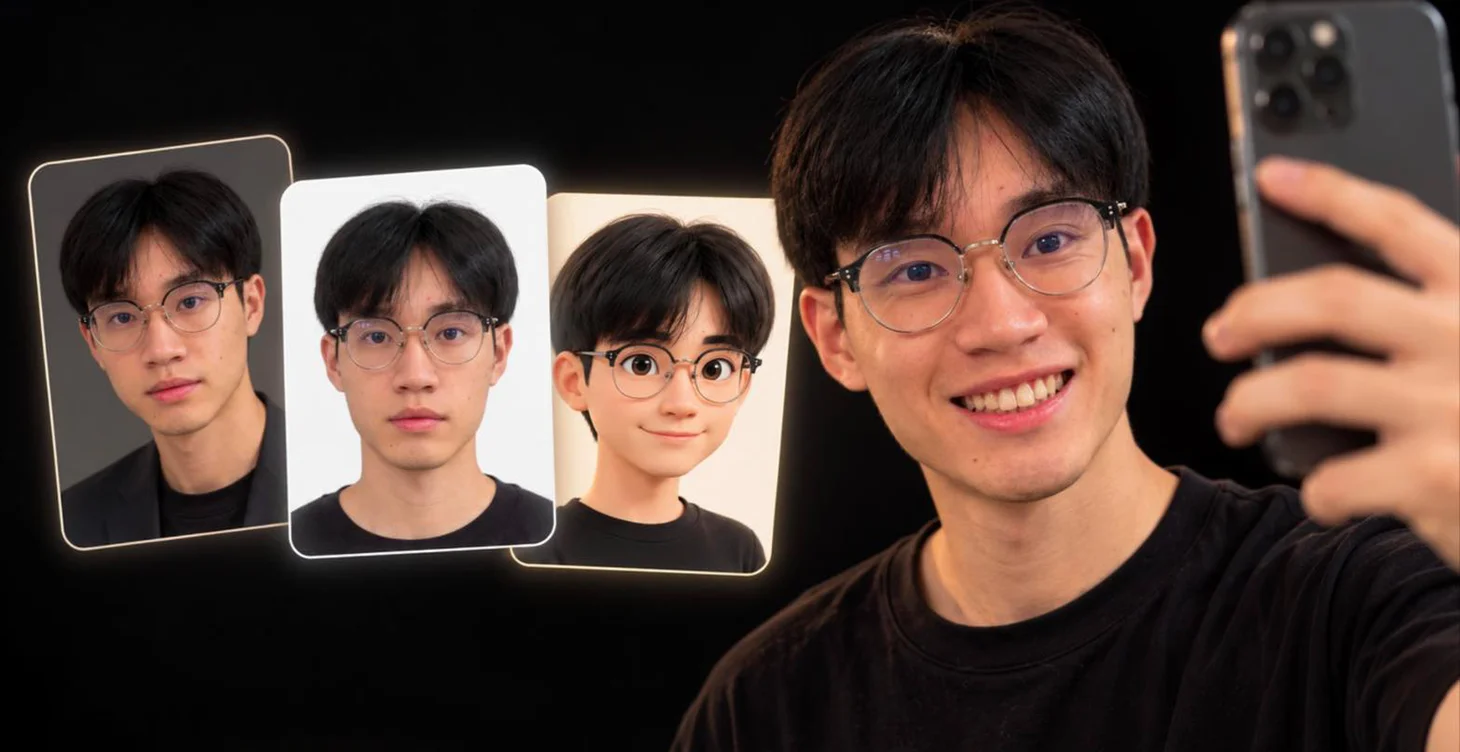
簡單答案:想免費製作 AI 頭像,可以把一張清楚的正面自拍上載到 Google Gemini 或 Microsoft Copilot,再用文字說明要換甚麼,例如「背景換成淺灰色,衣服換成深色西裝,臉部完全不要改」。重點是只叫 AI 改背景、衣服和光線,不要改五官。要留意:截至 2026 年 10 月,Gemini 修改相片須年滿 18 歲;而護照、身份證、簽證等正式證件,請使用符合發證機構要求的真實相片,不要用 AI 生成或修改。
轉工要更新 LinkedIn,寫 CV 想放一張整齊的相片,但手機裡只有旅行自拍和飯局合照?去影樓拍一輯專業頭像要花時間和金錢,其實先用 AI 試試也不錯。
這篇文章分享用自己的自拍製作頭像的方法,以及怎樣令 AI 做出來的相片仍然「像你」。
用甚麼工具製作 AI 頭像?
| 工具 | 免費程度 | 要留意的地方 |
|---|---|---|
| Google Gemini | 免費版可用,每日有用量上限 | 修改相片須年滿 18 歲 |
| Microsoft Copilot | 免費版可用 | 只應上載你擁有或有權使用的相片 |
兩者都正式支援香港,未用過可以先看Gemini 新手教學和Copilot 新手教學。
Google Gemini:上載相片後直接用文字說明要改甚麼。Google 列明生成圖片須年滿 13 歲,修改圖片則須年滿 18 歲,並提醒用戶不要侵犯他人的版權或私隱(資料來源:Google Gemini 說明中心「Generate & edit images with Gemini Apps」,2026 年 10 月查閱)。Gemini 生成或修改的圖片會嵌入肉眼看不到的 SynthID 數碼水印(資料來源:Google Gemini 說明中心「Verify AI-generated images, videos, and audio」,2026 年 10 月查閱)。
Microsoft Copilot:按「+」選「Add images or files」上載相片,再描述想怎樣修改。Microsoft 列明,上載的相片應該是你擁有或有權使用的,不應上載未經同意而拍到他人的相片(資料來源:Microsoft 支援「Using Image Generation in Microsoft Copilot」,2026 年 10 月查閱)。
先準備一張好的自拍
AI 做出來的頭像像不像你,很大程度取決於你給它的相片。拍攝時記住以下幾點:
- 只用一張清楚的正面相:給太多不同角度、不同光線的相片,AI 有時會把五官「平均」起來,結果反而不像。
- 光線要平均:面向窗口站,不要背光,也不要開美顏和濾鏡。
- 臉部佔畫面多一點:由胸口以上拍到頭頂,不要戴太陽眼鏡或帽。
- 表情自然:輕輕微笑就可以,AI 很難把板著的臉改成自然的笑容。
想讓 AI 在多張圖片都保持同一張臉,例如做一系列社交媒體圖片,可以參考Identity Sheet 製作指南。
怎樣令 AI 保持你的樣貌?
最常見的失敗,是 AI 把你變成「好看一點,但不是你」的另一個人。以下做法有幫助:
- 寫明甚麼不要改:在指令加上「五官、臉型、膚色、髮型完全保持不變」。
- 一次只改一至兩樣:先換背景,滿意後再換衣服,不要一次過改光線、髮型、衣服和背景。
- 不滿意就追問:在同一段對話說「其他不變,只把背景改淺一點」,比重新開始更穩定。
- 最後自己對比:把成品和原相並排看,眼睛形狀、鼻子、笑容有沒有變了樣。
4 條即用 AI 頭像指令
先上載你的自拍,再複製以下指令,把【】的內容換成你的需要。
1. 淨色背景的專業頭像
以這張相片為準,製作一張適合 LinkedIn 和 CV 使用的專業頭像。把背景換成【淺灰色】的淨色背景,光線柔和平均,像在影樓拍攝。由胸口以上構圖,正方形 1:1 比例。
2. 只改衣服,臉部完全不變
請把相片中的衣服換成【深藍色西裝外套配白色恤衫】。五官、臉型、膚色、髮型、表情和眼鏡全部保持不變,不要美顏,不要修瘦臉部。背景和光線也保持原樣。
3. 卡通頭像
根據這張相片,把我畫成【溫暖的手繪插畫】風格的卡通頭像。保留我的髮型、眼鏡和主要五官特徵,讓認識我的人一看就知道是我。背景用【淺黃色】,圓形構圖,適合用作 WhatsApp 和 IG 頭像。
4. 統一風格的團隊相
這是我們團隊其中一位成員的相片。請製作一張專業頭像:背景換成【米白色】淨色,光線由左前方照射,構圖由胸口以上,正方形比例。樣貌完全不要改。我會用同一條指令處理其他成員的相片,請保持風格一致。
第四條指令要特別留意:每位同事的相片都要先得到本人同意才上載。想了解更多修圖技巧,可以看AI 修圖教學;想由零生成插畫,則可以看AI 生成圖片教學。
求職用的頭像,不要修得太多
用 AI 製作 CV 或 LinkedIn 頭像,目的是令相片整齊,而不是令自己變成另一個人。面試官見到你本人時,如果和相片差很遠,第一印象反而會打折扣。
- 換背景、整理衣服、調光線:可以。
- 修瘦面、改眼睛大小、磨皮到看不到皮膚紋理:不建議。
- 卡通頭像適合社交媒體,CV 和求職網站就用真實樣貌的相片。
做好頭像之後,CV 內容也可以請 AI 幫忙,做法可參考AI 寫 CV 教學;拿到面試機會,還可以用AI 模擬面試練習先練習回答常見問題。我自己更新 LinkedIn 時,也是先換相、再改簡介,一次只處理一樣,比較容易檢查效果。
證件相可以用 AI 做嗎?
不建議。護照、身份證、簽證等正式證件,請使用符合發證機構要求的真實相片。AI 頭像留給社交媒體和求職網站就好。
常見問題
Q:有沒有免費的 AI 頭像生成工具? A:有。Google Gemini 和 Microsoft Copilot 的免費版都可以上載自拍再用文字修改,製作專業頭像或卡通頭像,但每日用量有上限。
Q:為甚麼 AI 做出來的頭像不像我? A:通常是相片不夠清楚,或者指令一次過改太多東西。試試只用一張光線平均的正面相,並在指令寫明「五官和臉型完全不要改」。
Q:可以用 Gemini 製作證件相嗎? A:不建議。正式證件請使用符合發證機構要求的真實相片,AI 修改過的相片只適合用在社交媒體或 CV 等非正式用途。
Q:可以上載朋友或同事的相片做 AI 頭像嗎? A:要先得到對方同意。Microsoft 列明不應上載未經同意而拍到他人的相片,Gemini 亦提醒用戶不要侵犯他人私隱。
Q:AI 頭像指令要用英文寫嗎? A:不一定。Gemini 和 Copilot 都看得懂中文指令,只要講清楚「改甚麼」和「甚麼不要改」就可以。
想學會用 AI 處理更多日常工作?
製作頭像只是 AI 其中一個用途。START AI 新手線上課程用十集廣東話短片,教你寫指令、追問修改、交資料給 AI 和查證答案,學會之後修圖、寫 CV、整理文件都能一併應用。課程適用於 Gemini、Copilot 等不同工具,不需要任何技術背景。
想用 AI 快速看完長影片,可以看AI 總結 YouTube 影片教學。
本文資料更新日期:2026 年 10 月 24 日。