 Tessera Academy
教學・免費 PDF
Identity Sheet 製作指南:讓 AI 記住你的樣子
Scott Lai・更新於 2026 年 10 月 24 日
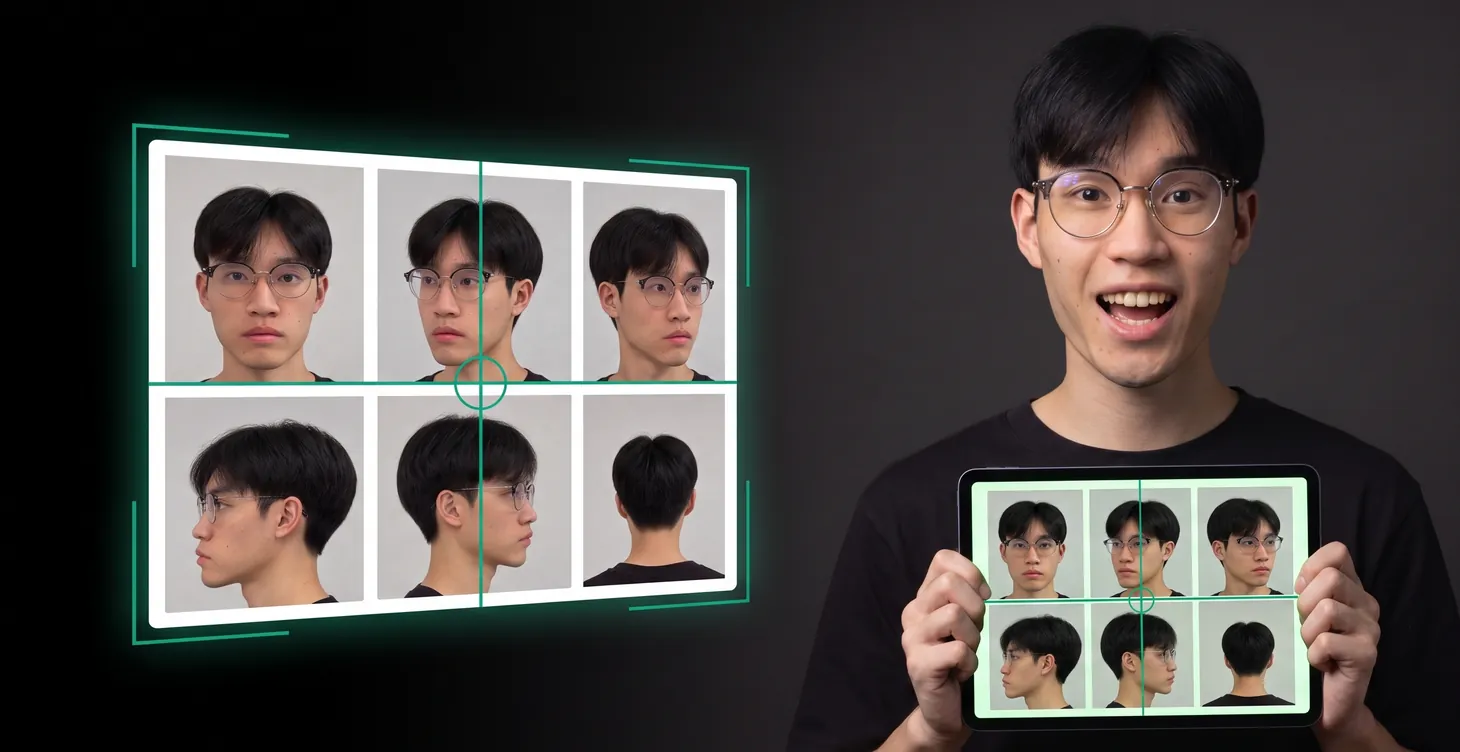
簡單答案:Identity Sheet 是一張把同一個人的正面、側面、背面等角度整齊排好的「角色規格表」。先做好這張母版,之後用 AI 生成圖片或影片時都以它為參考,人物就不容易在不同畫面中變樣。本頁附完整五個步驟,適用於 ChatGPT 等支援多張參考圖的圖像 AI,三組 Prompt 範本可另外下載。
為甚麼給 AI 十張照片,反而不像你?
很多人以為照片給得愈多,AI 就愈像本人。實際上:
- 每張照片的條件都不一樣:光線、角度、表情各不相同,AI 無法判斷哪一張才是標準。
- AI 只能把它們混在一起:五官被平均、被美化,細節逐張流失。
結果就是「很像你,但又不像你」:眼睛、鼻子、下顎和臉寬在每個畫面中慢慢漂移。
解決方法是先鎖臉,再組 Sheet:先做好一張 Identity Sheet,替 AI 鎖定角色的外貌,之後所有生成都以這張母版為基礎。
五個步驟總覽
- 拍攝指定角度的照片
- 建立中性正面 Face Anchor
- 每個角度分開生成
- 排版成 Identity Sheet(不重新生成)
- 放進影片工具的 Reference
核心原則:主模型未鎖定前,繼續增加角度只會把誤差一起放大。
步驟一:拍攝指定角度的照片
| 項目 | 要拍甚麼 |
|---|---|
| 臉部角度 | 正面、左右 45°、左右 90°、背面 |
| 全身角度 | 正面、背面、左右側面 |
| 拍攝條件 | 同一套服裝、簡潔的淺色背景、柔和均勻的光線、自然中性的表情 |
| 特殊特徵 | 紋身、痣等細節另外拍近照,並記下位置:哪一隻手臂、方向、大小 |
步驟二:建立中性正面 Face Anchor
先只生成一張標準中性正面照。以最清晰的正面照為主要基準,其他照片只用來補充側臉、皮膚和眼鏡細節。確認足夠接近本人後,這張就是唯一的臉部母版。
步驟三:每個角度分開生成
依次製作正面、左 45°、左側面、右 45°、右側面、背面。每次只生成一個角度,同時放入 Face Anchor 和對應角度的原始照片。
示範使用 ChatGPT 的圖像生成;任何支援多張參考圖的圖像 AI 都可以套用同一流程。如果你用的是 ChatGPT,可以配合GPT Image 2.5 參考圖鎖定公式,換場景時人物更不容易走樣。
生成時要鎖定的特徵
Prompt 不能只寫「same person」,要逐項限制。生成每個角度時,要求 AI 逐項保持以下特徵不變:
- 臉部寬度與長度比例不變
- 眼睛大小、眼距和眼尾角度不變
- 鼻樑、鼻頭寬度與側面突出程度不變
- 上下唇厚度與嘴角位置不變
- 下顎線、下巴寬度與突出程度不變
- 耳朵高度和外形不變
- 髮際線、中央分線與兩側髮量不變
- 痣、自然皮膚紋理與左右不對稱不可消除
- 眼鏡框形狀、鼻橋與鏡腳不可自行修改
除了逐項鎖定,我還會另外加幾句英文禁止指令,明確告訴 AI 不要把多張參考圖的五官平均、不要美化或對稱化,並以確認過的正面照作為唯一標準。
步驟四:排版成 Identity Sheet
把六張確認過的成品直接排版成一張 Sheet。排版時不要叫 AI 重新生成整張,五官就不會再次漂移。
一份完整可用的 Identity Sheet 包括:
| Sheet | 內容 | 重點 |
|---|---|---|
| Master Face Sheet | 正面、左右 45°、左右 90°、背面 | 統一尺寸、眼睛高度、背景和標籤 |
| Body & Tattoo Sheet | 正面、背面、左右側完整全身 | 鎖定身高、肩寬、四肢比例;獨立記錄紋身 |
| Expression Sheet | 中性、自然微笑、說話、驚訝、專注、生氣 | 所有表情都從同一個 Face Anchor 延伸 |
| 一致性測試 | 日間戶外、夜間活動現場、攝影棚時尚照 | 三種環境仍是同一張臉,才算真正可用 |
步驟五:放進影片工具
做好 Identity Sheet 之後,就可以放進影片工具的 Reference 位置。Higgsfield 各個功能的完整用法,可以看Higgsfield 教學:全功能完整攻略。例如 Higgsfield Genjutsu 可以保留原影片的動作、鏡頭和節奏,只替換你指定的人物、場景或物件:
- Motion Transfer:把原片動作套到新角色。
- Object Swap:只替換指定元素。
- 截至 2026 年 10 月,官方頁面列明參考影片長度為 4 至 30 秒,最多可以加入 30 張參考圖,生成前會顯示所需額度。
Prompt 可寫可不寫,但我會自己寫,讓 AI 沒有空間自行重新設計。做動作轉移時,我會在 Reference 放入 Identity Sheet,Prompt 寫明人物要完全跟隨原片的動作、時間和節奏,鏡頭和構圖跟隨原片,並禁止身份漂移和多出其他人。
寫 Prompt 時可以這樣分配自由度:
| 部分 | 給 AI 多少自由 |
|---|---|
| Identity(身份) | 必須遵守 |
| Scene(場景) | 可以創作 |
| Camera/Lighting/Action | 可以變化 |
| Style(風格) | 有範圍地自由 |
不是不讓 AI 創作,而是不讓 AI 在「不應該創作的地方」創作。
三組 Prompt 範本在做甚麼?
整個流程會用到三組 Prompt,這裏先講每組的作用:
- Prompt A:製作 Identity Sheet。連同所有參考照片一起上傳使用。它會逐項要求保留臉型、五官、膚色、髮型、眼鏡和刺青位置,指定淺灰色攝影棚背景和柔和光線,要求在同一張圖呈現六個視角加一張正面臉部特寫,並禁止美化、對稱化和重新設計。
- Prompt B:臉部鎖定的英文禁止句。五句英文,加在每個角度的 Prompt 後面,配合上面的特徵清單使用。
- Prompt C:Genjutsu 動作轉移。示範 @Image 和 @Video 的填法,讓兩個人物分別替換原片中左右兩個人,同時保留原片的動作和鏡頭。
做好之後可以用在哪裏?
一張 Identity Sheet 做好,可以重複用很多次。我自己最常用在三個地方:
| 用途 | 做法 |
|---|---|
| 生活感相片 | 把 Sheet 和情境 Prompt 一起交給圖像 AI,生成不同場景的「生活照」,可參考ChatGPT 生活感相片教學 |
| 專業頭像 | 用 Sheet 作參考,生成 LinkedIn 頭像或 CV 相,做法見AI 頭像製作教學 |
| 短片角色 | 放進影片工具的 Reference,做動作轉移或換場景 |
每次生成後,記得拿成品和 Sheet 並排對比眼距、鼻樑和下顎線。有任何一項走樣,就回到步驟三,用 Face Anchor 重新生成那個角度,不要在走樣的圖上繼續修改。
延伸:物件也一樣
車、產品、品牌吉祥物等需要在不同畫面保持一致的物件,可以拆成兩張參考圖:
- 第一張:整體比例和姿態(例如整架車)
- 第二張:細節(例如輪框、引擎蓋、尾翼、車標)
同一張圖同時要求比例和細節,AI 容易顧此失彼;拆開後各自負責一件事。
常見問題
Q:一定要用 ChatGPT 嗎? A:不一定。指南示範使用 ChatGPT 的圖像生成,但任何支援多張參考圖的圖像 AI 都可以套用同一流程。
Q:為甚麼排版時不讓 AI 重新生成整張? A:因為重新生成會令五官再次漂移。把確認過的成品直接排版,才能保住一致性。
Q:要拍幾多張照片才夠? A:重點不是數量,而是角度齊全、條件一致:同一套衣服、同一種光線、中性表情,再補拍紋身等特徵的近照。
Q:Identity Sheet 和 Character Sheet 有甚麼分別? A:兩者都是把同一個角色的多個角度排在一張圖上。Character Sheet 多用於動畫或遊戲角色設計;Identity Sheet 的重點是鎖定真人的臉部特徵,讓 AI 生成時不會變成另一個人。
Q:AI 生成的人像還是不像本人,問題通常出在哪裏? A:最常見的原因是 Face Anchor 本身不夠像,或者一次放入太多條件不一的照片。先重新做一張確認足夠像本人的正面 Face Anchor,再逐個角度生成,通常就會改善。
想由零開始學好用 AI?
Identity Sheet 這類進階玩法,關鍵在於把要求交代清楚。START AI 新手線上課程由最基本開始,教你寫指令、追問修改和查證答案,可以先看第一集。
本文資料更新日期:2026 年 10 月 24 日。
流程上每一步要用到的三組 Prompt,包括製作 Identity Sheet 的完整指令、臉部鎖定的英文禁止句,以及 Genjutsu 動作轉移的寫法,已整理成可以直接複製的版本,生成時照貼就可以。
免費註冊即可解鎖閱讀所有 AI 資源教學
輸入電郵即會收到登入連結,在 Email 裡按連結即可看全部資源