 Tessera Academy
AI 修圖教學:免費去背、刪除路人 App 推介及即用修圖指令
Scott Lai・更新於 2026 年 10 月 24 日
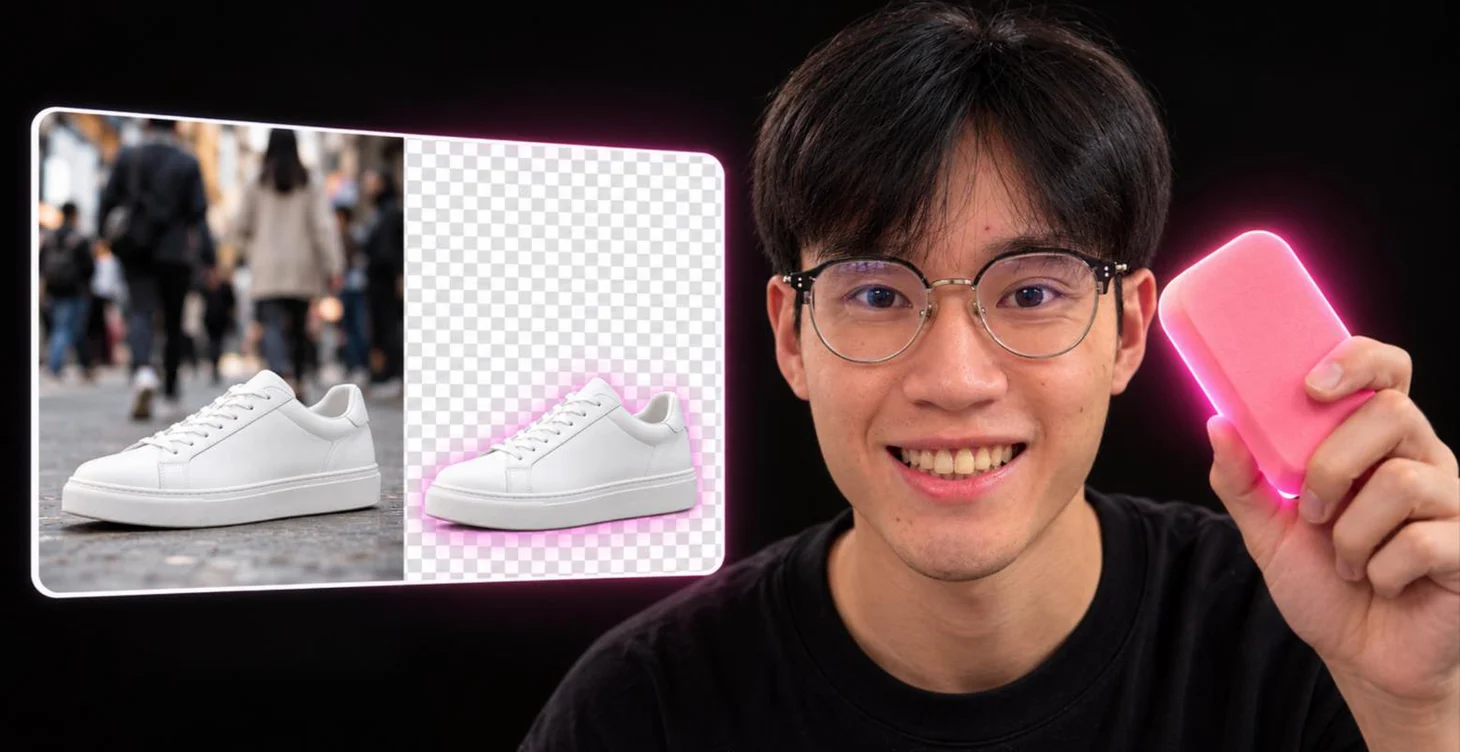
簡單答案:AI 修圖新手可以完全免費開始(截至 2026 年 10 月):想去背,先試手機內置的功能(iPhone 長按相片主體即可抽出),或者用 remove.bg 網頁版;要刪除背景的路人和雜物,用 Google 相簿的「魔術橡皮擦」、iPhone 的「清除」或 Samsung 的生成式編輯。想用一句說話完成較複雜的修改,例如換背景、調光、轉季節,就把相片上載到 Gemini 或 Copilot,再用文字說明要改甚麼。
以前修圖要學 Photoshop,現在很多修改只需要點一下,或者打一句說話。網店要拍產品相、旅行相背景太多人、想把證件相換成白色背景,這些都可以交給 AI 處理。
這篇文章把 AI 修圖分成三類,分別介紹免費可用的工具,最後附上可以直接複製的修圖指令。
AI 修圖的三種常見用途
| 你想做甚麼 | 適合的工具類型 | 例子 |
|---|---|---|
| 去背:把主體抽出來 | 去背工具、手機內置功能 | 網店產品相、證件相、做貼圖 |
| 刪除雜物:清走不想要的東西 | 手機相簿的 AI 擦除功能 | 旅行相的路人、桌面的紙巾 |
| 用指令修改:較大的改動 | Gemini、Copilot 這類 AI 助手 | 換背景、調亮、把夏天轉成冬天 |
先分清自己要哪一種,就不用每個 App 都下載來試。
AI 去背工具比較
| 工具 | 免費程度 | 要留意的地方 |
|---|---|---|
| iPhone 相簿(長按主體) | 免費,內置 | 需要 iOS 16 或以上及 A12 晶片或較新的 iPhone |
| remove.bg(網頁) | 個人用途免費,可下載低解像度圖片 | 免費下載最高 0.25 百萬像素;高解像度或商業用途要付費點數 |
| Canva(BG Remover) | 收費方案功能 | 適用於 Canva Pro、Business、教育及非牟利方案 |
| Adobe Express | 免費版不包括 | 官方方案頁把「移除圖片背景」列為 Premium 功能 |
| Adobe Firefly(網頁) | 免費帳戶每日有用量 | 要登入 Adobe 帳戶,用完當日額度要等第二天 |
(資料來源:Apple 支援「Models that support Live Text, Visual Look Up, and lifting a subject from the background」;remove.bg 說明頁「Is remove.bg free?」;Canva 說明中心「Background Remover」;Adobe Express 官方方案頁及 Adobe 去背功能頁,2026 年 10 月查閱)
最簡單的做法:如果你用 iPhone,在相簿長按相片中的人物或物件,就可以把主體抽出來,再貼到 WhatsApp 或其他 App。整個過程在手機內完成,不用上載相片。
要做網店產品相:remove.bg 免費版的圖片解像度較低(最高 0.25 百萬像素),放在 IG 帖文通常足夠,但要印刷或放大使用就不太夠。已經在用 Canva 做設計的話,去背功能要收費方案才有,可以先用免費試用期試試是否需要。
刪除路人和雜物:手機內置的 AI 擦除
旅行相後面總有幾個路人?以下三個功能都可以圈起不想要的東西,讓 AI 自動補回背景。
Google 相簿「魔術橡皮擦」:免費的 Google 相簿 App 已內置,不需要訂閱 Google One。Android 手機要 Android 8.0 或以上、最少 3 GB RAM(資料來源:Google 相簿說明中心「Edit your photos」,2026 年 10 月查閱)。
iPhone「清除」(Clean Up):屬於 Apple Intelligence 的功能,需要 iPhone 15 Pro、iPhone 16 或較新的型號。Apple 的說明頁列明,中國內地用戶暫時不能使用 Apple Intelligence,限制只針對中國內地(資料來源:Apple 支援「How to get Apple Intelligence」,2026 年 10 月查閱)。
Samsung「生成式編輯」:支援 Galaxy AI 的 Samsung 手機可以移除、移動或放大相片中的物件。Samsung 香港官方說明指出,經這個功能編輯的相片會加上浮水印,表示曾經用生成式 AI 修改(資料來源:Samsung 香港官方支援頁「How to use Generative photo editing with Galaxy AI」,2026 年 10 月查閱)。
小貼士:每次只圈一樣東西,效果會比一次過圈幾樣好。背景越簡單,例如天空、沙灘、白牆,AI 補得越自然。去背後的產品相要放進宣傳單張,可以接着看 AI 做海報教學。
用 Gemini 或 Copilot 打一句說話修圖
如果你想做的改動較大,例如把背景換成影樓白底、把陰天調成晴天,可以直接把相片交給 AI 助手。
Google Gemini:上載相片後,用文字說明要怎樣修改即可,免費版可用。須留意,Gemini 生成圖片須年滿 13 歲,修改圖片須年滿 18 歲(資料來源:Google Gemini 說明中心「Generate & edit images with Gemini Apps」,2026 年 10 月查閱)。
Microsoft Copilot:按「+」上載相片,再描述要改甚麼,例如「刪除背景的路人」。Microsoft 提醒,只應上載你擁有或有權使用的相片,不應上載未經同意而拍到他人的圖片(資料來源:Microsoft 支援「Using Image Generation in Microsoft Copilot」,2026 年 10 月查閱)。
想把自拍修成 LinkedIn 或 CV 用的專業頭像,可以看 AI 頭像製作教學,裏面有專門的頭像指令。
兩者都正式支援香港。不知道選哪個,可以看Gemini vs ChatGPT vs Copilot 比較。想由零開始生成圖片,則可以看AI 生成圖片教學。
5 條即用 AI 修圖指令
先上載相片,再複製以下指令,把【】的內容換成你的需要。
1. 產品相換白色背景
以這張相片為準,產品的形狀、顏色、標誌和文字完全不要改。把背景換成純白色,加上柔和自然的影子,看起來像在影樓拍攝。正方形 1:1 比例,適合放在網店。
2. 刪除背景的路人
請刪除相片背景中所有路人,用周圍的景物自然補回空位。前面的【兩位主角】,包括樣貌、姿勢和衣服都保持不變。
3. 把太暗的相片調亮
這張相片在室內拍攝,整體太暗。請把亮度調高,令膚色自然,保留原本的暖色調,不要過度美顏,也不要改變任何人的樣貌。
4. 轉換季節
把這張相片的場景由夏天改成冬天:樹上和地面加上薄薄的積雪,天空改成淡灰色。建築物、人物和構圖都保持不變。
5. 整理桌面雜物
請刪除桌面上的【紙巾、膠袋和電話充電線】,只保留中間的【咖啡杯和蛋糕】。光線和角度保持不變。
如果修改後走樣,可以在同一段對話追問:「其他不變,只把背景再調亮一點。」想讓 AI 只改你指定的地方,例如換車、換衫而其他部分不變,可以參考AI 換車換人修圖教學。
修圖之前要想清楚的事
AI 修圖很方便,但也很容易做出「看起來很真」的假相片。以下幾點值得記住:
- 不要修改別人的相片來誤導他人:例如把朋友放進他沒有去過的地方,或者改動相片令人誤會發生了某件事。
- 上載別人的相片前,先問對方:特別是同事、客人或小朋友的相片。
- 產品相不要改走樣:網店相片可以換背景、調光,但產品本身的顏色和外觀要和實物一致,否則客人收貨時會覺得被騙。
- 相片可能被標記為 AI 編輯:部分工具會加上浮水印或標記,用作宣傳時坦白說明是較好的做法。
常見問題
Q:有沒有完全免費的 AI 去背工具? A:有。iPhone 相簿長按主體就可以免費去背;remove.bg 網頁版亦可以免費下載低解像度的去背圖片,個人使用通常足夠。
Q:Canva 去背要付費嗎? A:要。Canva 的 BG Remover 屬於 Canva Pro、Business、教育及非牟利方案的功能,免費版用戶要升級或使用試用期。
Q:刪除相片中的路人,用哪個 App 最好? A:先用手機本身有的功能。Android 用 Google 相簿的魔術橡皮擦,較新的 iPhone 用「清除」,Samsung 用生成式編輯,都不用另外付費。
Q:用 Gemini 修圖有年齡限制嗎? A:有。Google 列明用 Gemini 生成圖片須年滿 13 歲,修改圖片則須年滿 18 歲。
Q:AI 修圖指令要用英文寫嗎? A:不一定。Gemini 和 Copilot 都看得懂中文指令,只要講清楚「改甚麼」和「甚麼不要改」,效果通常已經不錯。
想學會用 AI 處理更多日常工作?
修圖只是 AI 其中一個用途。START AI 新手線上課程用十集廣東話短片,教你寫指令、追問修改、交資料給 AI 和查證答案,學會之後修圖、寫作、整理文件都能一併應用。課程適用於 Gemini、Copilot 等不同工具,不需要任何技術背景。
想知道還有甚麼好用的 AI 工具,可以看2026 年 AI 工具推薦。
本文資料更新日期:2026 年 10 月 24 日。