 Tessera Academy
萬聖節 AI 指令大全:ChatGPT 萬聖節照片+Higgsfield 17 個 emoji 影片指令
Scott Lai・更新於 2026 年 10 月 25 日
簡單答案:萬聖節 AI 照片和影片可以分兩步做:先在 ChatGPT 上載一張自拍,輸入「/halloween」「/vampire」這類短指令,就會得到萬聖節造型照;再在 ChatGPT 選 Higgsfield 外掛程式,輸入 emoji 指令(例如「/🎃」「/👻」「/🧛」),就會生成一條 8 秒的萬聖節直式影片。截至 2026 年 10 月,Higgsfield 一共有 17 個萬聖節 emoji 指令,全部列在下面,按一下就可以複製。
每年萬聖節,IG 和 WhatsApp 都會出現一堆吸血鬼頭像、南瓜燈 Story。以前要買服裝、化妝、找地方拍;現在一張自拍加一句指令就做得到,而且不只是相片,還可以是會動的影片。
這篇是我拍萬聖節短片時整理的完整做法:先教你在普通 ChatGPT 做萬聖節造型照,再教你接上 Higgsfield 外掛,用 emoji 指令一鍵出影片。每一步都有我自己的實測截圖,最後附上全部 17 個 Higgsfield 萬聖節指令和每個指令的效果。
萬聖節 AI 照片和影片,要準備甚麼?
開始之前,你只需要三樣東西:
- 一張清楚的人像相:正面、半身、光線充足最好。臉部越清楚,出來的萬聖節造型越像你本人。眼鏡、帽子都可以保留,但不要用遮住半邊臉的相
- ChatGPT 帳戶:做萬聖節照片用 ChatGPT 本身的生圖功能就可以。我自己用的是 ChatGPT Plus;免費版每日生圖次數較少
- Higgsfield 帳戶:做萬聖節影片才需要。用 Higgsfield 專屬連結 註冊,再在 ChatGPT 連接 Higgsfield 外掛程式(下面步驟 3 會詳細講)
香港用戶請先確認自己可以正常登入和使用 ChatGPT。如果還未用過,可以先看 ChatGPT 香港使用教學。
第一部分:用 ChatGPT 做萬聖節照片
ChatGPT 真的有「/halloween」這個指令嗎?
先講清楚:ChatGPT 本身沒有官方的「萬聖節指令」。在 ChatGPT 輸入「/」會彈出一個工具選單,你不用理會,繼續打字就可以。「/halloween」其實是一句很短的 Prompt,ChatGPT 看到你附上的相片,再看到「halloween」,就會自己理解成「把這個人變成萬聖節造型」。
這種寫法的好處是快:打幾個字就有結果,很適合先試方向。缺點是每次出來的風格不太一樣,有時候臉會走樣。所以下面我會先給你短指令清單,再給你一條完整版 Prompt,想穩定保留樣貌就用完整版。
ChatGPT 萬聖節短指令清單
上載一張自拍,然後在對話框輸入以下任何一句。因為這些是短 Prompt,下面的效果是大方向,實際畫面會因相片而不同:
| 短指令 | 出來的效果 |
|---|---|
| /halloween | 萬聖節整體造型,通常有南瓜燈、蜘蛛網和暖橙色燈光 |
| /vampire | 吸血鬼造型:高領斗篷、蒼白膚色、古堡背景 |
| /witch | 巫師造型:尖帽、斗篷、魔法大鍋或掃帚 |
| /zombie | 殭屍造型:蒼白皮膚、破舊衣服、霧氣街道 |
| /ghost | 幽靈主題:白布幽靈、燭光和古老大宅 |
| /werewolf | 狼人造型:月圓森林、毛髮和琥珀色眼睛 |
| /skeleton | 骷髏妝:臉上畫骷髏紋,背景通常是墓地或暗房 |
| /pumpkin | 南瓜田主題:被一大片南瓜燈包圍 |
| /fisheye halloween | 魚眼鏡頭的萬聖節派對照,人物在畫面中間放大 |
| /85mm ghost | 85mm 人像鏡頭感,背景有白布幽靈,畫面較有電影感 |
| /polaroid halloween | 即影即有相片的質感,像萬聖節派對留念照 |
| /haunted house | 站在鬼屋門前,月光加霧氣 |
當中「/fisheye halloween」和「/85mm ghost」是我在影片中實際用過的兩句:一句加鏡頭(fisheye 魚眼),一句加焦距(85mm)。在主題字前面加上鏡頭或者相機的字眼,畫面會更有攝影感,比單打「/halloween」更有變化。
我的實測結果
這是我用同一張和貓的合照,分別輸入「/fisheye halloween」和「/85mm ghost」的結果。連我的貓都被換上了萬聖節服裝:
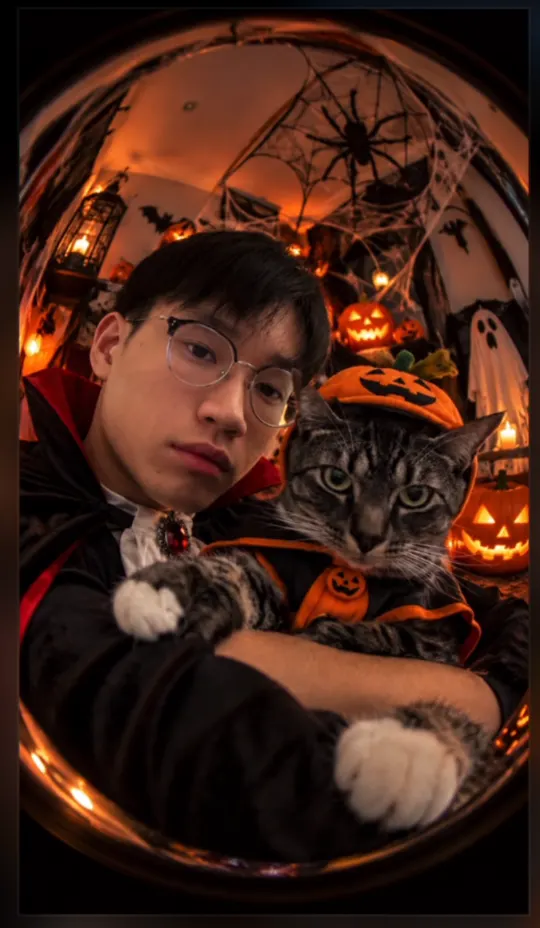
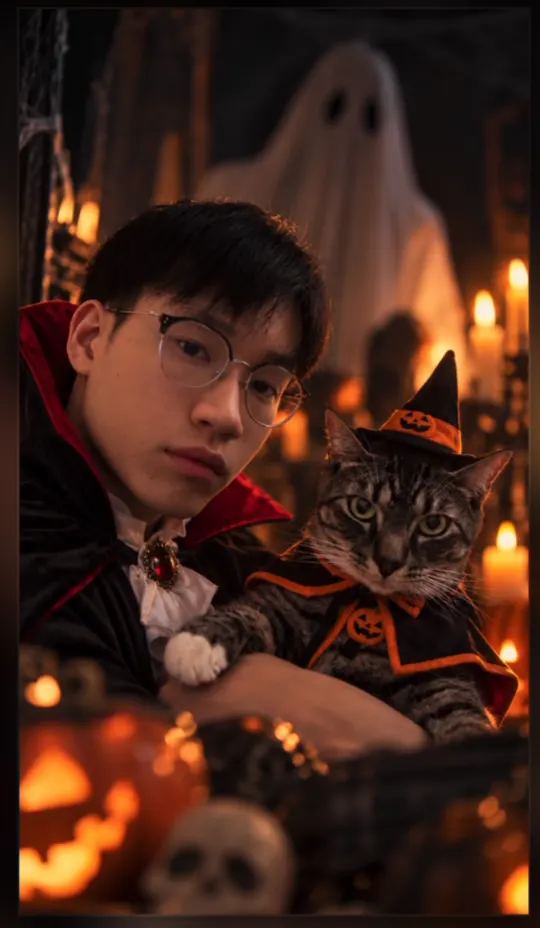
可以看到,原相的姿勢和構圖基本上保留了,ChatGPT 主要是換服裝、換背景和加燈光。
想更穩定保留樣貌:完整版 Prompt
短指令有時候會改動五官,尤其是相中有幾個人的時候。想穩定一點,可以改用這條完整版,把「主題」換成你想要的造型:
Use the attached photo as the identity reference. Keep the person's face, facial proportions, age, skin tone, hairstyle and glasses exactly the same. Turn this into a Halloween portrait with the theme: vampire. Change only the costume, background and lighting. Cinematic lighting, realistic photo, vertical 9:16. No text, no logos.把「vampire」換成「witch」「zombie」「werewolf」等就可以套用其他主題。想知道為甚麼這幾句可以鎖住樣貌,以及更多換場景不走樣的寫法,可以看 GPT Image 參考圖鎖定公式。
第二部分:用 Higgsfield emoji 指令做萬聖節影片
ChatGPT 做出來的是相片。想做會動的萬聖節影片,就要用 Higgsfield 的 ChatGPT 外掛程式。
Higgsfield 是一個 AI 生圖和生影片平台,在 2026 年 10 月推出了一系列萬聖節 emoji 指令:在 ChatGPT 選好 Higgsfield 外掛,輸入一個 emoji(例如「/🎃」),Higgsfield 就會用預先寫好的 Prompt,把你的相片變成一條萬聖節短片。你不用自己寫任何 Prompt,一個 emoji 就是完整的指令。
如果你對 Higgsfield 完全陌生,可以先看 Higgsfield 全功能完整教學,了解它有甚麼功能和怎樣收費。
步驟 1:註冊 Higgsfield
打開 Higgsfield 專屬連結,用 Google 或 Email 註冊。生成影片要用 credits(Higgsfield 的點數),新帳戶可以先看看有沒有試用額度,不夠再選方案。
步驟 2:在 ChatGPT 連接 Higgsfield 外掛程式
- 在 ChatGPT 左邊按「外掛程式」,搜尋「Higgsfield」
- 按「開啟外掛程式」,彈出視窗後登入你的 Higgsfield 帳戶,再按「Allow」允許連接
- 以前連接過 Higgsfield 的話,建議先中斷連結再重新連結一次,才會載入萬聖節指令
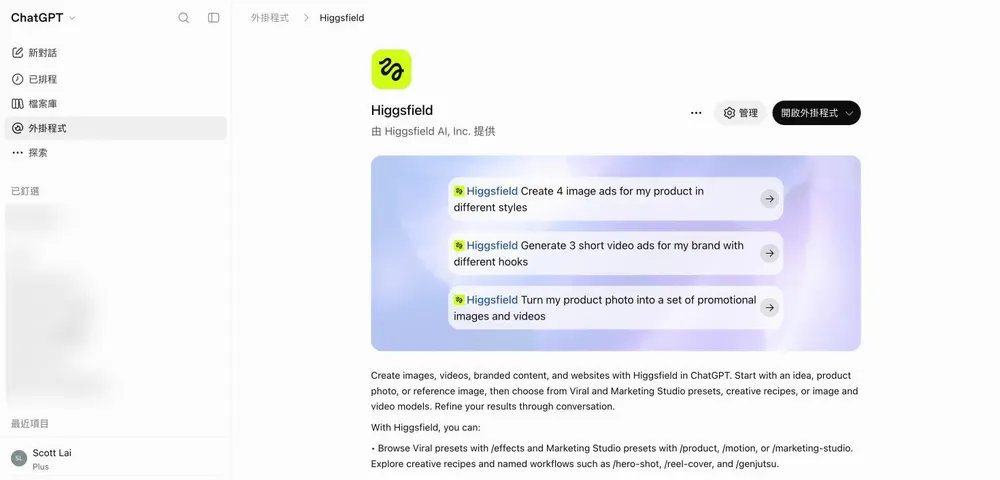
也可以在 Higgsfield 的 MCP 頁面直接按「Connect to ChatGPT」,效果一樣。
步驟 3:選 Higgsfield,附上相片,輸入 emoji 指令
- 開一個新對話,按「+」上載一張人像相
- 在對話框輸入「@Higgsfield」,選中後對話框會出現 Higgsfield 的綠色標籤
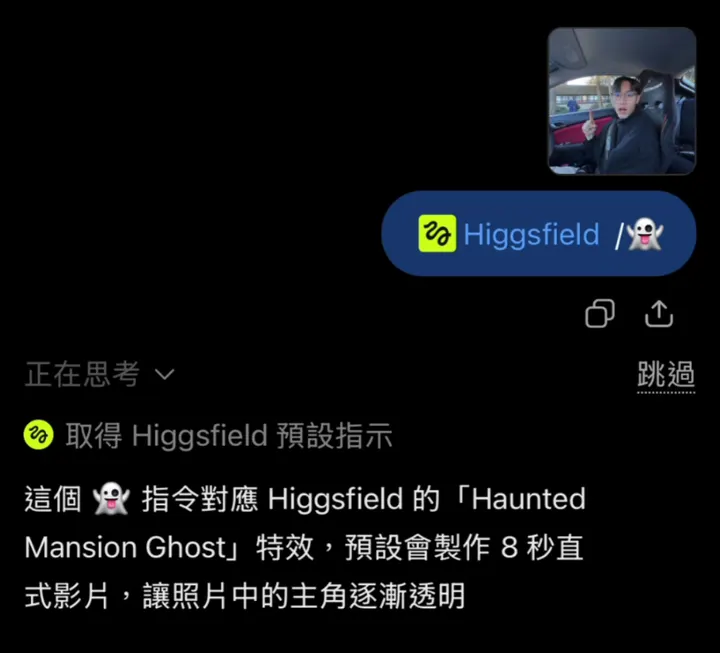
- 在標籤後面輸入「/」加 emoji,例如「/👻」,然後送出
在手機上,輸入「/」之後可以直接開 emoji 鍵盤,用搜尋找「ghost」「pumpkin」等字眼,很快就找到對應的 emoji。
送出後,ChatGPT 會先讀取 Higgsfield 的預設指示,告訴你這個 emoji 對應哪個效果,然後開始生成:
步驟 4:等影片生成
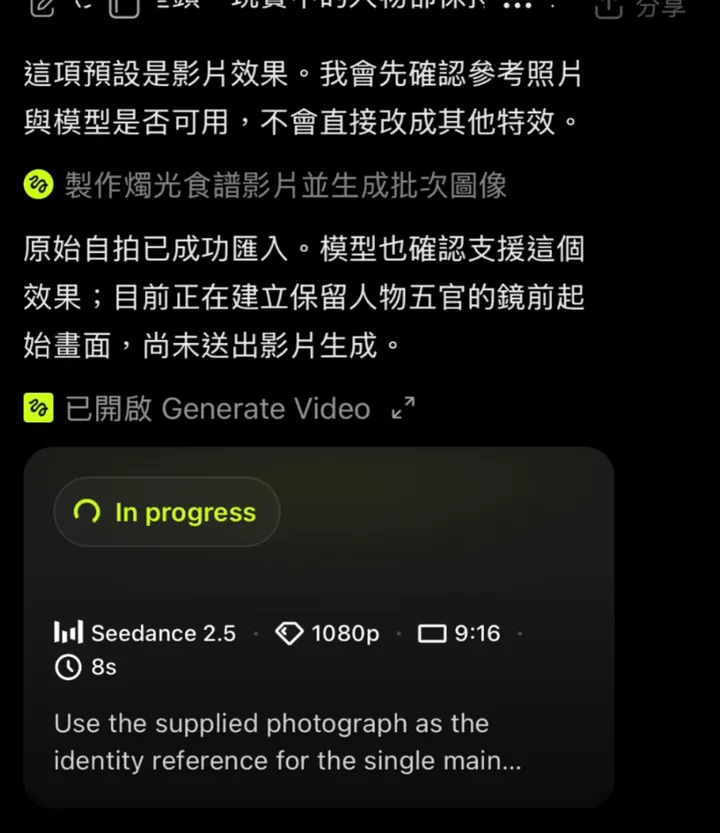
Higgsfield 會先根據你的相片做一張萬聖節開場畫面,再把它變成影片。對話中會出現一張「In progress」的卡片,寫著用 Seedance 2.5 模型、1080p、9:16、8 秒:
影片要一段時間才完成,期間可以離開對話做其他事。完成後影片會直接出現在對話中,可以播放和下載。
我的實測結果
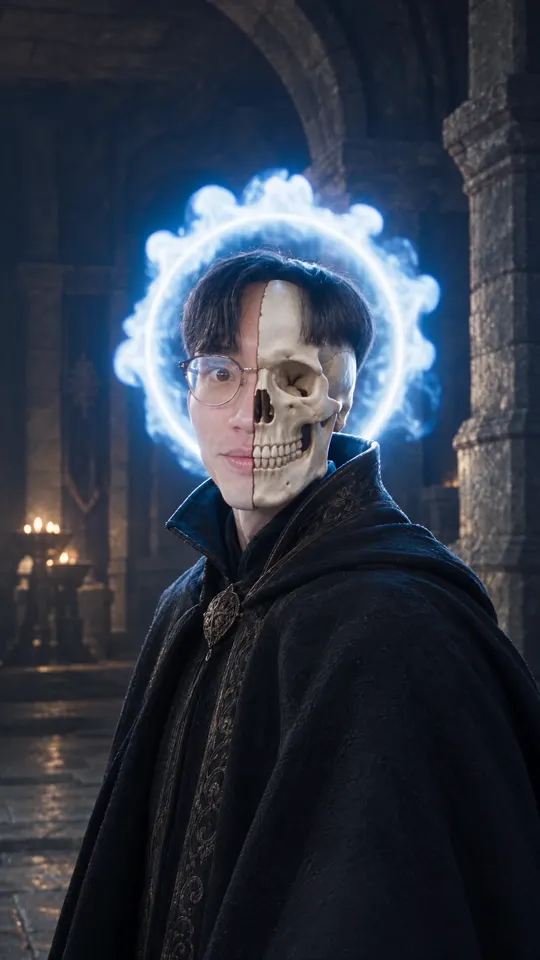
這兩條是我用自己的相片做出來的。第一條是藍焰骷髏,藍色火焰繞著身體,半邊臉變成骷髏,最後在頭後聚成光環:
第二條是「/🕯️」鏡中倒影:我本人站著不動,鏡中的倒影卻自己笑了起來。這一條是我覺得最有萬聖節驚嚇感的:
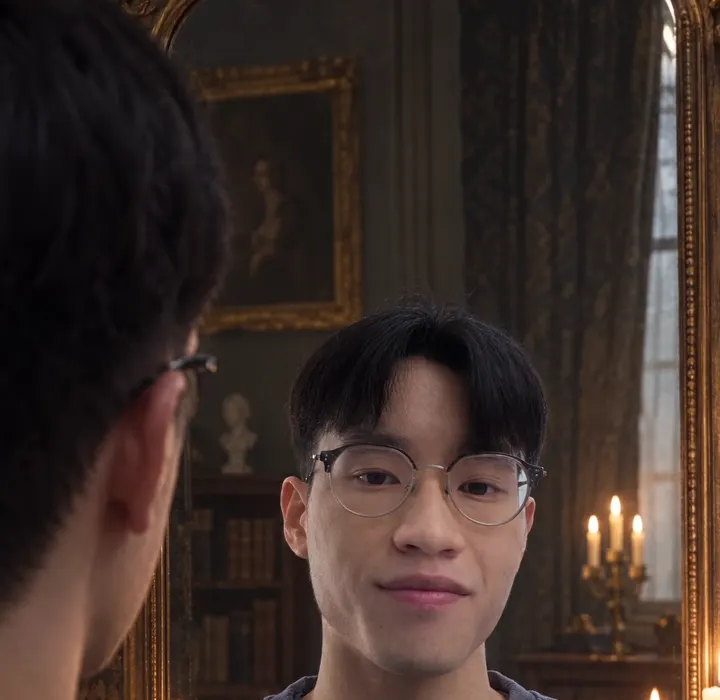
兩條影片的臉都保留得很好,這是因為每個萬聖節指令都內置了「保留樣貌、膚色、髮型」的要求,不用自己再寫。
Higgsfield 萬聖節 emoji 指令完整清單
以下是截至 2026 年 10 月全部 17 個 Higgsfield 萬聖節 emoji 指令。每個指令都是上載一張人像相,生成一條 8 秒、9:16、1080p 的無聲影片。
| 指令 | 名稱 | 影片效果 |
|---|---|---|
| /🎃 | 南瓜王(Pumpkin Monarch) | 戴上藤蔓皇冠,身後整片南瓜燈逐個亮起 |
| /🎃🏚️ | 鬼屋甦醒(The Haunted House Awakens) | 手提南瓜燈,門廊南瓜和窗口逐一亮燈,大門慢慢打開 |
| /👻 | 大宅幽靈(Haunted Mansion Ghost) | 身體慢慢變透明,穿過身後關上的大門 |
| /🕯️ | 鏡中倒影(The Wrong Reflection) | 燭光下鏡中的倒影自己微笑、側頭,真人卻一動不動 |
| /🧛 | 吸血鬼城堡(Vampire Castle) | 月光古堡裏眼睛泛紅、露出小尖牙,蝙蝠在遠處飛過 |
| /🧛🦇 | 吸血鬼與蝙蝠群(Vampire and the Bat Swarm) | 站在城堡露台,一大群蝙蝠在身後繞圈 |
| /🐺 | 月圓狼人(Full Moon Werewolf) | 滿月森林中慢慢變成半人半狼:琥珀色眼睛、尖耳和毛髮 |
| /💀 | 半臉骷髏(Living Skeleton) | 一道光掃過,半邊臉變成骷髏,另一半保持原樣 |
| /💀🔥 | 藍焰骷髏(The Blue Flame Skeleton) | 藍色火焰繞身,半邊臉變骷髏,火焰在頭後聚成光環 |
| /😈 | 惡魔覺醒(Demon Awakening) | 教堂廢墟中長出彎角,背後展開一對黑色翅膀 |
| /🕷️ | 蜘蛛王座(Spider Throne) | 坐在蛛網王座上,一隻巨型蜘蛛從身後黑暗中爬出 |
| /🧙 | 午夜咒語(Midnight Spell) | 月下森林舉手施法,大鍋升起綠色煙霧,落葉繞圈飄浮 |
| /🧙🐈⬛ | 女巫的黑貓(The Witch’s Familiar) | 紫色煙霧在桌上變成一隻黑貓,和你一起望向鏡頭 |
| /🧟 | 殭屍甦醒(Zombie Awakening) | 在廢棄街頭睜開蒼白雙眼,霧中出現殭屍剪影 |
| /🧟🪦 | 破土而出(Rise from the Grave) | 從墓地淺坑中慢慢坐起,張開蒼白雙眼 |
| /🤡 | 廢棄遊樂場(Abandoned Carnival) | 臉上慢慢畫上小丑妝,身後的旋轉木馬逐盞亮燈 |
| /👽 | 外星人現形(Alien Reveal) | UFO 光束照下來,現出外星版的你 |
組合 emoji 要一字不差
有幾個指令是兩個 emoji 組成的,例如「/🧛🦇」「/💀🔥」「/🧟🪦」「/🎃🏚️」。輸入時要兩個 emoji 一起,不要只打一半:「/🧛」是吸血鬼城堡,「/🧛🦇」才是蝙蝠群。
如果輸入了清單以外的 emoji,例如「/🪦」,Higgsfield 不會亂猜,ChatGPT 會列出最接近的指令讓你選,確認之後才開始生成,所以不用擔心浪費 credits。
哪幾個最適合新手先試?
如果只想試兩三個,我會建議:
- /🕯️ 鏡中倒影:效果最有驚喜,而且背景是室內,對相片的要求最低
- /🎃 南瓜王:最有萬聖節氣氛,適合做 IG Story 或頭像
- /🧛 吸血鬼城堡:變化細緻(眼睛、尖牙),臉部保留得最完整
骷髏、狼人、惡魔這類變化較大的效果,建議用一張正面、五官清楚的相,出來的效果會比側面相好得多。
一條萬聖節影片要多少 credits?
每個萬聖節指令會做兩件事:先用 GPT Image 2.5 做一張開場畫面,再用 Seedance 2.5 生成一條 8 秒 1080p 的影片。所以收費等於「一張圖+一條 8 秒 1080p 影片」。
Higgsfield 的價錢會隨模型和方案調整,我不建議記死一個數字。做法是:生成前先看帳戶剩下多少 credits,做完一條再到 Higgsfield 的「Usage」頁面看實際扣了多少,就知道自己的方案大約可以做幾條。各模型的大約收費,可以參考 Higgsfield 教學裏的 credits 一覽。
另外要留意,同一個指令生成兩次,結果不會完全一樣。如果第一條不滿意,可以換一張相片再試,通常比重複生成同一張相更有效。
做好之後,怎樣用在 IG 和 WhatsApp?
萬聖節影片最常見的用法有三種:
- IG Story 和 Reels:8 秒 9:16 剛好是一格 Story 的長度。我自己的做法是把幾條不同指令的結果剪在一起,每條保留約 2 秒,配一段節奏快的萬聖節音樂,就是一條完整的 Reels
- WhatsApp 頭像和狀態:影片截一格最好看的畫面做頭像,整條片放 WhatsApp 狀態
- 朋友合照:相片中有幾個人時,Higgsfield 會選最突出的一個做主角;想每個人都有自己的版本,就用每人一張單人相分開生成
想把萬聖節造型照做成正式一點的頭像,可以再參考 AI 頭像製作教學;想把自己放進其他爆紅照片的構圖,可以看 AI 照片重現 Prompt 包。
使用前要留意的地方
- 只用自己或者有同意的人的相片:萬聖節效果很逼真,用別人的相片生成再發佈,容易引起誤會
- 小朋友的相片要小心:骷髏、殭屍這類效果對小朋友來說可能太嚇人,發佈前想清楚
- 相片會上載到 ChatGPT 和 Higgsfield:不想保留的話,用完可以在兩邊的紀錄中刪除
- 結果不會百分百一樣:AI 每次生成都有差異,同一個指令要試一兩次才找到最滿意的一條
常見問題
Q:ChatGPT 免費版可以做萬聖節 AI 照片嗎? A:可以。上載自拍後輸入「/halloween」或者完整版 Prompt,免費版也可以生成萬聖節造型照,只是每日生圖次數比 Plus 少,用完要等額度重設。
Q:Higgsfield 萬聖節指令一共有幾個? A:截至 2026 年 10 月一共有 17 個,包括 /🎃、/👻、/🕯️、/🧛、/🧛🦇、/🐺、/💀、/💀🔥、/😈、/🕷️、/🧙、/🧙🐈⬛、/🧟、/🧟🪦、/🤡、/👽 和 /🎃🏚️,每個都會生成一條 8 秒 9:16 的萬聖節影片。
Q:輸入 emoji 指令後沒有反應,或者 ChatGPT 說不認識,怎麼辦? A:先確認對話框已經出現 Higgsfield 的綠色標籤(要先輸入 @Higgsfield 選中),並且附上了一張人像相。仍然不行的話,在 ChatGPT 的外掛程式設定中把 Higgsfield 中斷連結再重新連結一次,才會載入萬聖節指令。
Q:可以用寵物或者沒有人的相片嗎? A:Higgsfield 的萬聖節指令是為人像設計的,相片中沒有清楚的人臉時,它會要求你換一張人像相。想把寵物變成萬聖節造型,可以用 ChatGPT 的短指令,例如上載寵物相再輸入「/halloween」。
Q:做出來的萬聖節影片有聲音嗎? A:沒有。Higgsfield 萬聖節指令預設生成無聲影片,方便你自己配音樂。發佈到 IG 時,可以直接在 IG 內加入音樂。
Q:生成的萬聖節影片可以商業使用嗎? A:Higgsfield 的條款寫明作品歸用戶所有,可以作商業用途。用作商業宣傳時,相片中的人要同意,也避免加入別人的商標或受版權保護的角色。
想有系統地學會用 AI?
萬聖節指令只是一個開始。如果想由零開始學會寫 Prompt、追問修改和用 AI 做圖做片,START AI 新手線上課程用十集廣東話短片,一步一步帶你上手。
指令、價錢和介面以 Higgsfield 和 ChatGPT 官方當下版本為準。
本文資料更新日期:2026 年 10 月 25 日。