 Tessera Academy
Higgsfield 教學:由第一張圖到電影感短片,全功能完整攻略
Scott Lai・更新於 2026 年 10 月 24 日
簡單答案:Higgsfield 是一個網頁版的 AI 創作平台,把幾十個圖片、影片和聲音模型(例如 Seedance、Kling、Nano Banana、GPT Image)放在同一個介面,再加上自家工具:有導演面板的 Cinema Studio、把自己變成 AI 角色的 Soul ID、改現有影片的 Genjutsu、做廣告的 Marketing Studio 等。所有工具共用一個 credits 餘額,生成前 Generate 按鈕會顯示收費。新手最穩妥的路線是:先出一張圖,再用「圖片轉影片」做 5 秒、720p 的短片,滿意才出高清。
我做 Reels 和品牌短片時經常用 Higgsfield。它功能多到第一次打開會有點眼花,所以這篇不按模型名稱逐個介紹,而是按「你想做甚麼」分章。每章都放了一個仿照真實介面的模擬面板,你可以邊讀邊按,先熟悉選項,正式用的時候就不會浪費 credits。
Higgsfield 是甚麼?適合甚麼人?
簡單來說,Higgsfield 是一個「AI 模型百貨公司」加「AI 片場」。
- 百貨公司:Google 的 Nano Banana、OpenAI 的 GPT Image、ByteDance 的 Seedance、快手的 Kling 等熱門模型,都可以在同一個網站用,不用逐個平台訂閱。
- 片場:Higgsfield 自家開發的工具,處理單一模型做不到的工作,例如固定角色樣貌(Soul ID)、指定鏡頭和燈光(Cinema Studio)、把一條片的動作搬到另一個角色身上(Genjutsu)。
它特別適合以下幾類人:
- 做短片內容的創作者:Reels、Shorts、TikTok 需要大量有質感的畫面。
- 小店和品牌:產品照、廣告片、UGC 推介片,不用請攝影師也可以先做一版。
- 想試 AI 拍片的新手:不用安裝軟件,網頁打開就用。
如果你只是偶爾想出一兩張圖,ChatGPT 或 Gemini 已經足夠;當你需要影片、運鏡、角色前後一致,Higgsfield 的優勢才會顯現出來。不知道從哪裏開始?先選一個目標:
開始使用:註冊和介面導覽
註冊只需要電郵或 Google 帳戶。登入後你會見到頂部一排選單,這是整個平台的地圖,記住幾個最常用的就夠:
- Image:生成圖片
- Video:生成影片,以及所有影片工具的入口
- Cinema Studio:電影感影片
- Assets(右上角):你所有作品
- 頭像(右上角):方案、credits 餘額、帳戶設定
在 Video 選單打開,會見到一個大型清單,左邊是「功能」,右邊是「模型」。這是理解 Higgsfield 最重要的一個分別:
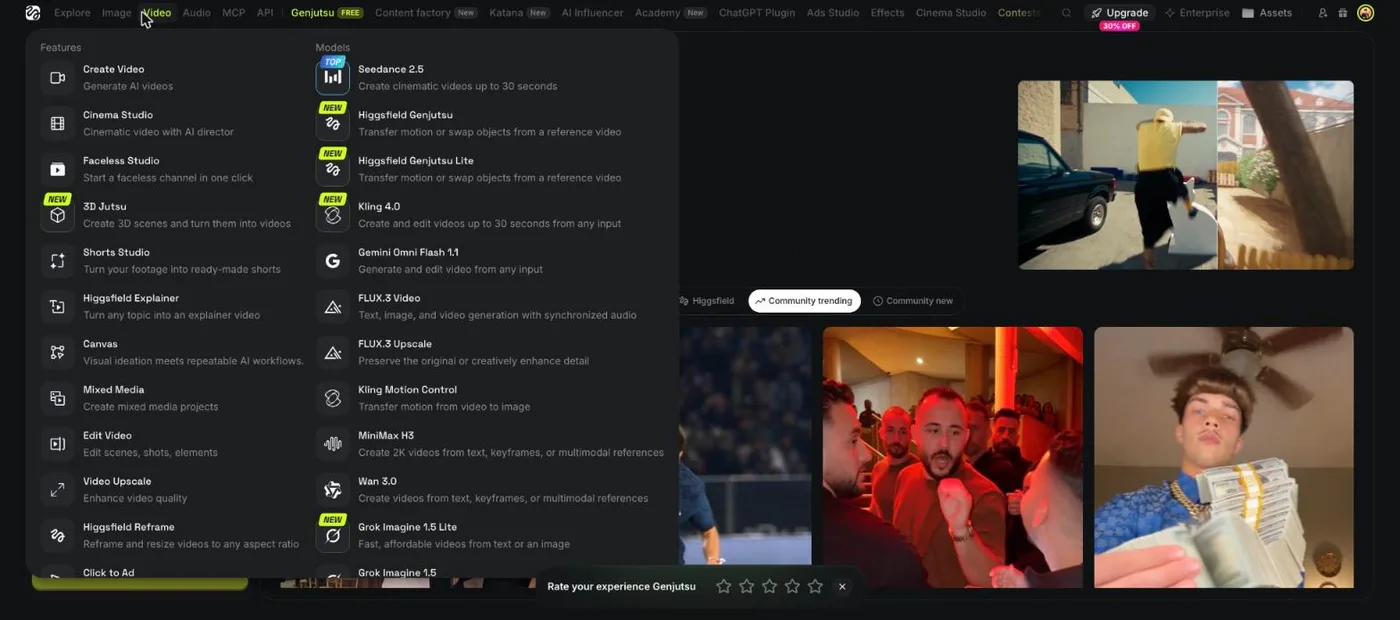 Video 選單:左邊是工具(Cinema Studio、Lipsync Studio、Upscale 等),右邊是可以選的影片模型。
- 模型(Model)是「引擎」,例如 Seedance、Kling,負責真正把文字或圖片變成影片。
- 工具(Feature/Studio)是「包裝好的工作流程」,例如 Cinema Studio 會在背後幫你選模型、加鏡頭指令。
新手先用工具會比較容易上手;熟悉之後,再直接選模型做更精細的控制。
Credits 和收費方案:先搞清楚怎樣扣數
Higgsfield 用 credits 計費。所有圖片、影片、聲音共用同一個餘額,越強的模型、越高的解像度、越長的片,扣得越多。最重要的一個習慣:每次生成前,先看 Generate 按鈕上的數字,那就是這一次的實際收費。
個人方案大致如下(美元,以官方收費頁為準):
| 方案 | 月費 | 每月 credits | 備註 |
|---|---|---|---|
| Starter | US$19 | 200 | 入門,部分新模型不包括 |
| Plus | US$59(年繳 US$47/月) | 1,000 | Seedance 2.5 由這個方案起 |
| Ultra | US$129(年繳約 US$99/月) | 3,000(可加到 6,000、9,000) | 同時生成更多、更多無限次模型 |
Starter 和 Plus 的月費是我 2026 年 10 月 24 日在官方收費頁核對的價錢;每月 credits 和 Ultra 方案收費頁沒有列出,是按 10 月 21 日官方 blog 的數字。Higgsfield 的收費會不時調整,亦經常有限時折扣,訂閱前一律以結帳頁顯示為準。
幾個容易誤會的地方:
- 每月 credits 不會累積:用不完的會在下一個帳單週期清零。另外買的加購 credits 有效期一般是 90 日。
- 不滿意都要扣數:生成了就算數,只有系統出錯才會自動退回。所以「先用平的設定試」非常重要。
- Unlimited(無限次)有條件:Plus 或以上方案會包括部分模型的無限次使用,但只限在 Higgsfield 網站上、而且要在模型選單打開 Unlimited 開關;開關沒開,一樣會扣 credits。
- 免費帳戶沒有 credits:官方說明免費方案只可以用少數模型,作品會有水印。網站不時會有免費生成名額(例如 Genjutsu Lite、AI Influencer),以網站顯示為準。
至於版權:Higgsfield 條款寫明作品歸你所有,可以作商業用途;但要留意,除非是 Enterprise 方案,你上載和生成的內容有機會被用來訓練它的模型。上載別人的樣貌或聲音,要先得到對方同意。
生成圖片:選對模型就成功一半
按頂部的 Image,Prompt 列在畫面底部。由左至右是:上載參考圖(+)、引用角色或素材(@)、模型、比例、質素、解像度、張數,以及 Generate 按鈕。
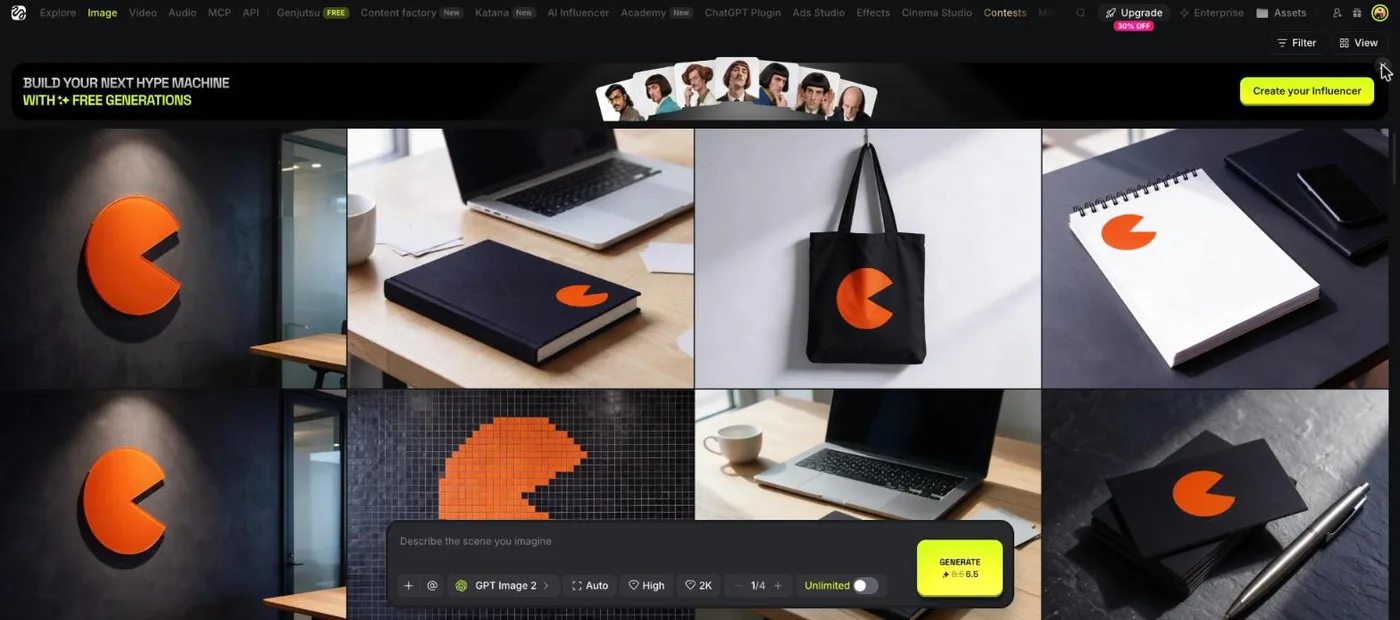 Image 頁:上面是你之前的作品,底部是 Prompt 列,Generate 按鈕上會顯示這次要用多少 credits。
模型清單有 20 多個,新手不用逐個試。記住這個原則:
- 要真人感、時裝感:Higgsfield Soul 2.0
- 要準確的中英文字、改圖:GPT Image 2.5(Flare 快、Sunburst 精細)
- 多個人物或物件要保持一致:Nano Banana 2.1
- 改風格但要保留樣貌:Seedream 5.0
- Logo、插畫、向量圖:Recraft
- 不知道選哪個:Auto,系統會按 Prompt 幫你選
寫圖片 Prompt,可以按這個次序:主角 → 動作/狀態 → 場景 → 光線 → 鏡頭感。例如:
A freshly baked pineapple bun on a wooden table in a Hong Kong cha chaan teng, steam rising, warm morning window light, close-up, shallow depth of field, photorealistic幾個實用技巧:
- 先用 1K 或 Low 質素試構圖,滿意才用 2K、4K。
- 想統一風格:Soul 2.0 有 Moodboard(風格板),上載 10 至 30 張同一風格的參考圖,就可以重複使用同一個「濾鏡」。官方建議參考圖裏不要放人臉。
- 出圖之後,圖片下方有 Turn to video,一按就送去影片模型,這是由圖到片最快的路。
- 背景太亂:頂部的 Edit(Higgsfield Layers)可以把圖片拆成可編輯的圖層,去背、換元素。
生成影片:先出圖,再轉片
影片有兩種做法:
- 文字轉影片:只寫 Prompt,模型自由發揮,適合風景、抽象畫面。
- 圖片轉影片:上載一張圖做第一格,模型令它動起來。人物、產品、指定樣貌的東西,一律建議用這個方法,因為第一格已經決定了樣貌、衣服和構圖。
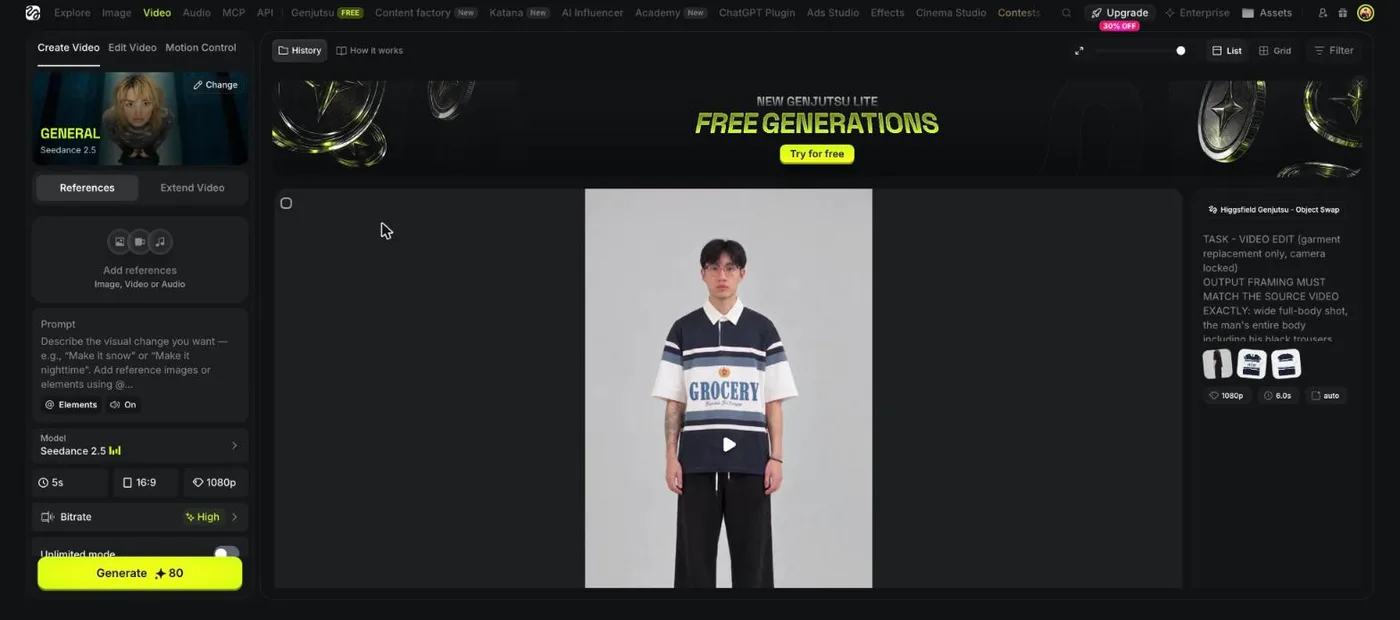 Create Video:左邊選模型、加參考、寫 Prompt、設定片長、比例、解像度;右邊是你的生成紀錄。
現時最常用的三個影片模型:
- Seedance 2.5:最長 30 秒、會一併生成聲音、最多可以放 50 張參考圖,適合多鏡頭的故事片段。由 Plus 方案起。
- Kling 4.0:3 至 30 秒,可以放最多 10 個關鍵格(keyframe),控制起點、終點和中間的重要時刻。
- Kling 3.0:便宜,適合大量試稿。
拉一拉上面的片長和解像度,你會發現解像度對價錢影響很大:以 Seedance 2.5 為例,1080p 的價錢是 720p 的兩倍多。所以官方和我自己的習慣都一樣:先用 720p(甚至 480p)試,畫面對了才出 1080p。
影片 Prompt 的寫法跟圖片不同,重點是動作和鏡頭,因為畫面已經由第一格決定:
The steam slowly rises from the bun, a hand reaches in from the right and picks it up. Slow dolly in, soft natural light, no music.寫長片段時,Seedance 的官方建議是分段寫:最上面一句整體風格,中間逐個鏡頭(Shot 1、Shot 2……),最後一句聲音。明確寫出「不要甚麼」(例如 no music、no text)比加更多形容詞更有效。
Cinema Studio:用導演面板控制鏡頭
如果你試過寫「cinematic, dramatic lighting」但每次出來都不一樣,Cinema Studio 就是答案。它把電影製作的決定變成按鈕:類型、年代、節奏、攝影機、鏡頭、光圈、運鏡、燈光,每一個都可以選,Prompt 只需要描述場景。
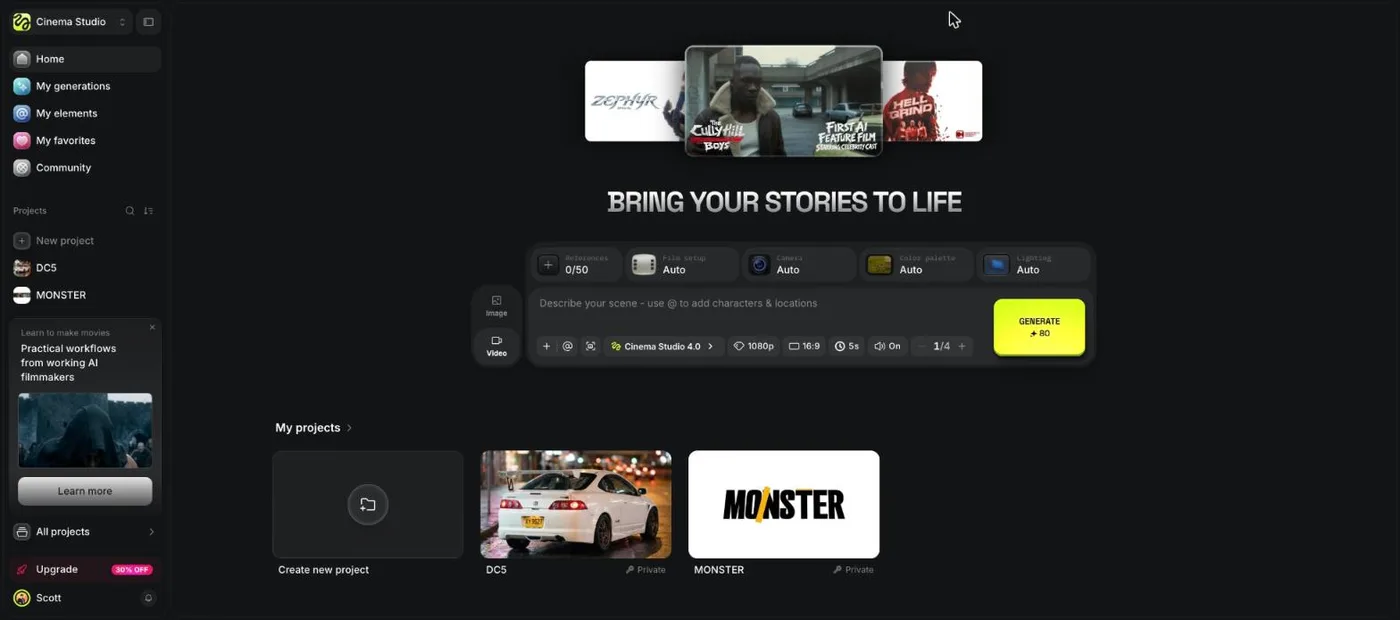 Cinema Studio:Prompt 列上方有 References、Film setup、Camera、Color palette、Lighting 五個設定按鈕。
下面這個面板的選項名稱跟真實介面一樣,運鏡示範片和燈光圖都來自 Higgsfield 官方介面。試試選不同的運鏡,看看分別:
官方建議的建立次序:
- 先選類型(Genre):它會影響燈光、構圖、節奏等所有後面的決定。例如 Noir 會有硬陰影、高對比;Comedy 會較明亮開揚。
- 再設定攝影機、鏡頭、光圈:例如「35mm Film+Anamorphic+f/1.4」就是很典型的電影感組合。
- 選節奏(Tempo):劇情用 Calm、廣告和 MV 用 Dynamic、動作場面用 Chaotic。
- 選運鏡:可以疊幾個,次序會影響結果。
- 寫 Prompt:只寫場景,不用再寫技術指令。
- 生成後調色:還可以再調色溫、對比、顆粒等。
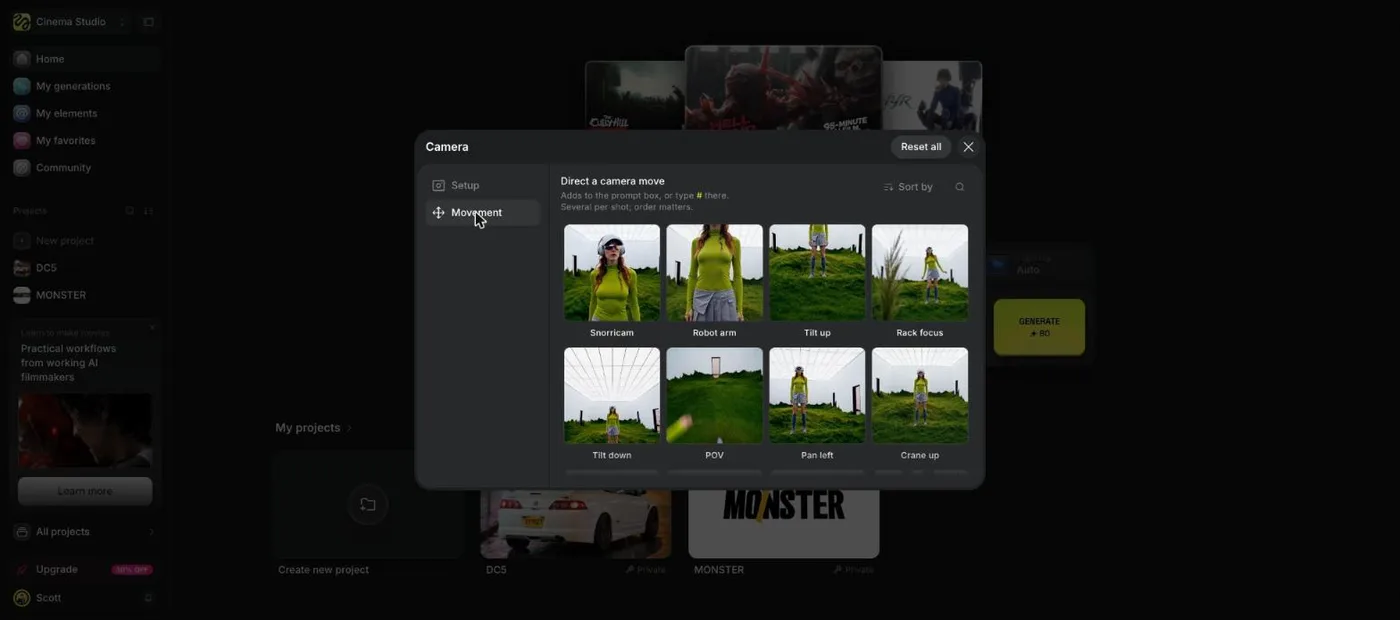 Camera → Movement:每個運鏡都有示範片,按「Put on prompt」或在 Prompt 輸入 # 就可以加入。
兩個常見問題:
- 推軌(Dolly)和變焦(Zoom)不同:Dolly 是鏡頭真的向前移動,背景透視會改變;Zoom 是鏡頭不動、只改焦距。想要哪個就寫清楚,並用運鏡按鈕鎖定。
- 燈光不是風格,是因果:燭光場景用 Practicals(畫面內光源)、日落用 Contre jour(逆光)、室內自然光用 Window。燈光選錯,畫面會「假」。
Cinema Studio 現時最長 30 秒、最高 1080p,可以放最多 50 張參考圖。想看一個完整的實戰例子,可以參考Higgsfield 跑車運鏡教學,裏面拆解了一組電影級跑車運鏡的 Prompt。
Soul ID:做一個「AI 版的你」
Soul ID 讓你用自己的相片訓練一個專屬角色,之後每張圖、每條片都是同一個人。很多創作者用它來做「自己在不同場景」的內容,不用每次都真人出鏡。
步驟很簡單:在 Character 頁按 Create character → 上載相片 → 等 3 至 5 分鐘訓練 → 改名 → 之後在 Soul 2.0 的 Character 分頁選用。每次訓練約 25 credits,任何付費方案都可以用。
結果似不似,九成取決於相片。上載前先用這個清單自我檢查:
要留意:
- 用最近的相片:用幾年前的相,出來的會是「以前的你」。
- 要有全身相:否則身形比例容易出錯。
- 期望要合理:官方原話是「清楚是同一個人」,不是「每個毛孔都一樣」。如果你用的是其他圖像工具、沒有 Soul ID,可以改用Identity Sheet 製作指南的方法,用一張樣貌參考表讓 AI 記住你的樣子。
- 用在影片:先用 Soul 2.0 出一張有你的圖,再用這張圖做影片第一格。Soul ID 角色亦會自動出現在影片 Prompt 的 @ Elements 裏面。
Soul ID 是給真人用的。如果你想要一個虛構角色,用下面的 AI Influencer 會更適合。
改現有影片:Genjutsu、Katana 和 Motion Control
這是 Higgsfield 最好玩、亦最多人問的部分:已經有一條片,怎樣用 AI 改? 平台上有四個工具做類似的事,分別在於「保留甚麼、改甚麼」:
Genjutsu:保留動作,換掉其他
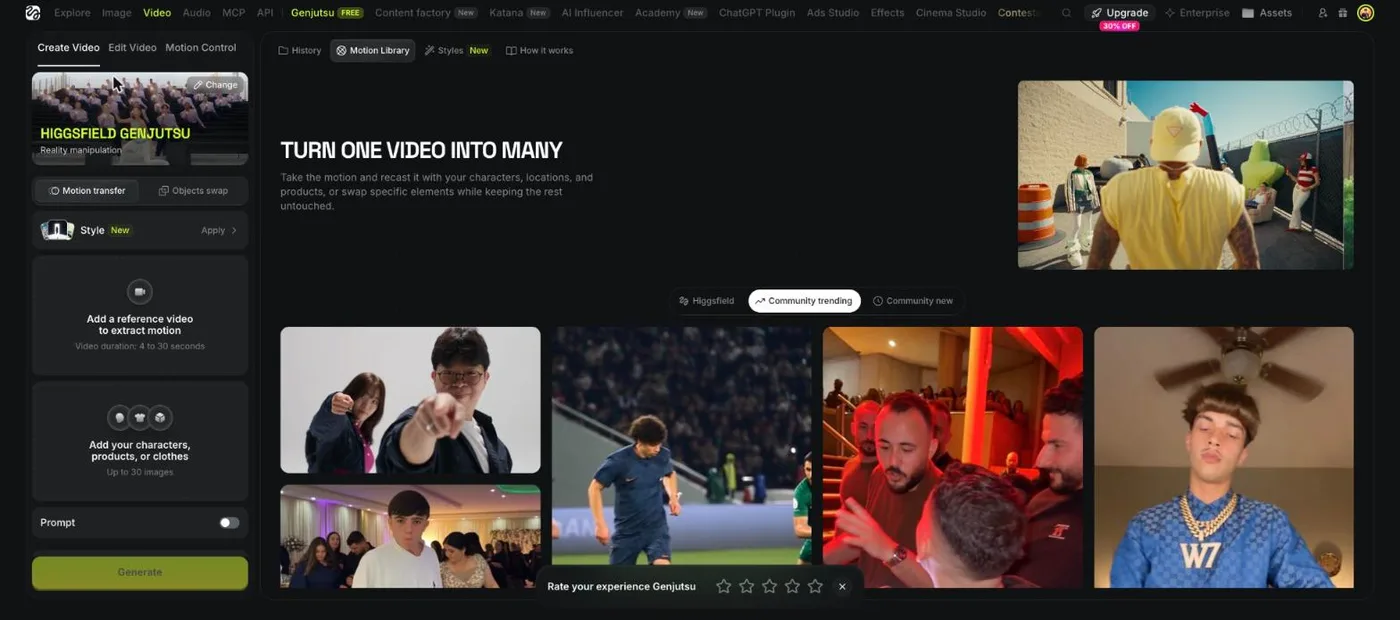 Genjutsu:左邊選 Motion transfer 或 Objects swap,上載原片和參考圖;右邊有官方和社群的 Preset。
Genjutsu 有兩個模式:
- Motion transfer:只保留原片的動作、運鏡和節奏,人物、衣服、場景全部按你的參考圖重新生成。
- Objects swap:畫面其他部分不變,只換指定的一樣東西,例如手上的飲品。想在相片(而不是影片)裏換車、換人,可以參考AI 換車換人教學的七個步驟。
原片要 4 至 30 秒,參考圖最多 30 張。想先平價試,可以用 Genjutsu Lite(原片最長 15 秒、參考圖最多 10 張)。我自己的經驗:參考圖用白色或乾淨背景的產品或人物相,效果最穩定;先用 480p 試,對比原片滿意才出高清。
Katana:照一條片的剪接節奏重剪
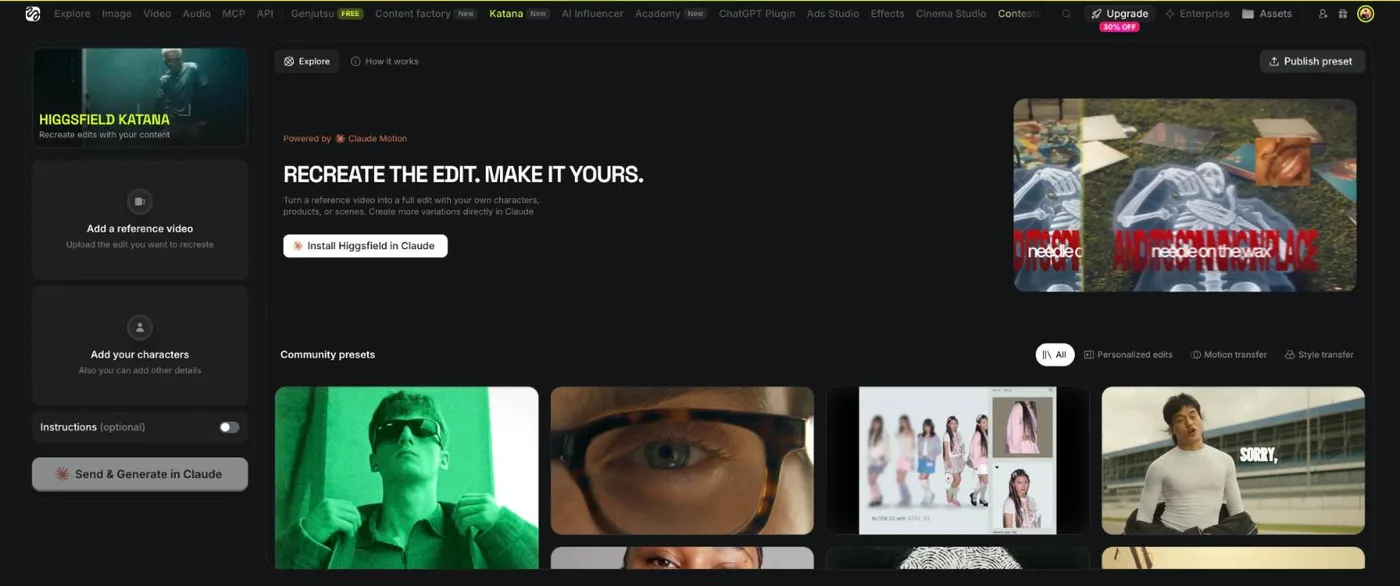 Katana:上載參考片和你的角色相,按「Send & Generate in Claude」,剪片過程在 Claude 對話中完成。
Katana 不是改畫面,而是照抄剪接:參考片決定鏡頭次序、每個鏡頭多長、在音樂哪一拍剪接;你的相片決定片中出現的是誰、甚麼產品。它在 Claude 裏面運作(經 Higgsfield MCP,見下面「AI 助手」一章),每次生成前 Claude 會列出收費讓你確認。
兩個常見錯誤:在 Claude 對話直接貼相片(不會傳到 Higgsfield,要用它彈出的上載視窗);貼 IG 或 TikTok 帳戶連結(要上載影片檔或直接的影片連結)。
Kling Motion Control:讓一張相做出指定動作
上載一張人物相和一條動作片(例如跳舞),相中人就會做出同樣的動作。人物相要見到手腳、四周留空位;動作片不可以有剪接、最好單一主角。
AI Influencer:用選單砌一個虛擬人物
不想露臉,又想有一個固定的「主角」?AI Influencer 讓你不寫 Prompt,只用選單砌出一個角色:先選角色類型(Average、Bold、Extreme,甚至貓、狗、青蛙等非人類),再逐項選性別、年齡、樣貌、髮型、風格和配件。
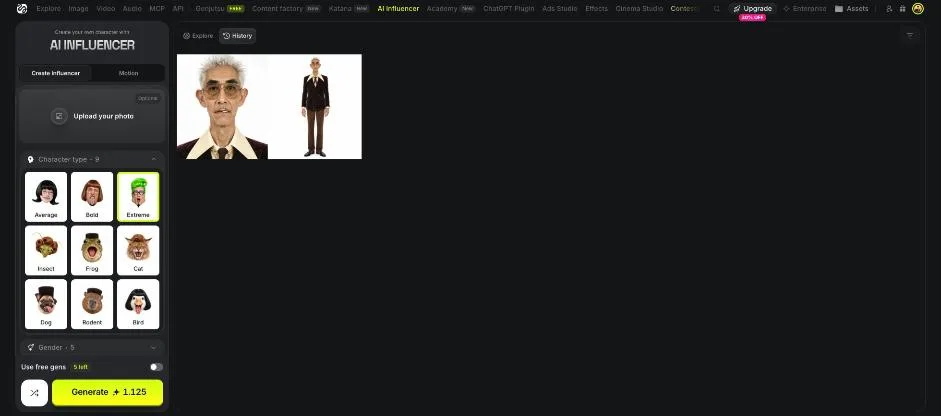 AI Influencer:左邊逐項選設定,或者按隨機掣讓系統幫你配搭;每個角色約 1 credit。
生成一個角色只需約 1 credit,而且新用戶有幾次免費生成。角色做好之後,可以直接送去 Motion(即 Genjutsu),用一條參考片令他動起來;也可以存成 Element,在 Cinema Studio 或其他影片模型重複使用。
產品和廣告:Marketing Studio、Ads Studio
有產品要宣傳,Higgsfield 有兩個專門的工作室:
- Marketing Studio:以範本為主,上載產品相或貼上產品網址,就可以出產品照、UGC 推介片(無人臉、真人講解、無聲三種)、海報、電商主圖和動態廣告。
- Ads Studio:先建立品牌資料(Logo、色調、字型、語氣、受眾),之後每批產品都可以一次過生成最多 20 個靜態廣告。裏面的 Ad Multiplier 可以把一條現成的廣告片,改成不同產品、不同開場或不同 CTA 的版本。
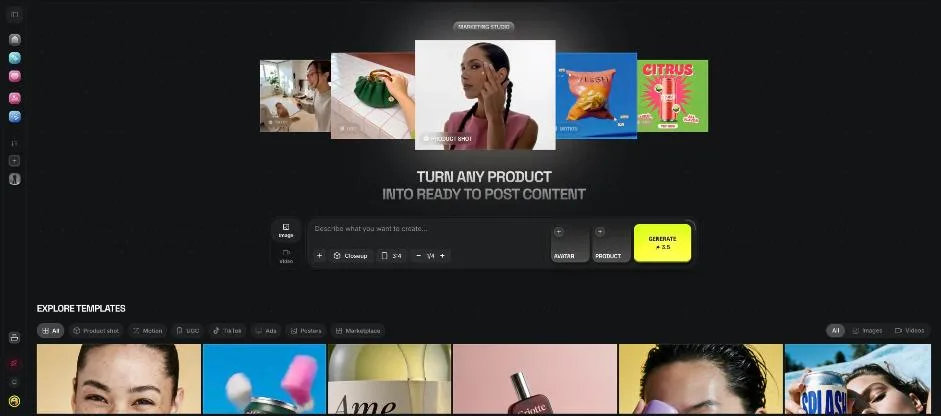 Marketing Studio:中間的 Prompt 列可以放 Avatar 和 Product,下面是按類別分好的範本。
用 AI 做廣告,最重要的是最後由你檢查:產品形狀、顏色、包裝上的字、價錢和功效聲稱,都要逐個核對。做 A/B 測試時,每次只改一樣東西(例如只改開場),才知道是哪個改動帶來效果。
一系列短片:Effects、Content Factory、Shorts 和 Faceless Studio
如果你的帳號需要每日出片,這幾個工具可以大幅縮短製作時間:
- Effects:60 多個現成特效(例如人物飄浮、分身、變成漫畫),上載一張相就變成短片,不用寫 Prompt。適合做有趣的開場或熱門玩法。
- Content Factory:選一個熱門影片風格(例如「如果……會怎樣?」系列),輸入一句題目,就會生成一整集短片,可以一集一集做成系列。我用 Claude 配合它做 What if 動畫的完整流程,寫在Higgsfield Content Factory 教學。
- Shorts Studio:把你拍好的片,套用統一的視覺風格,變成直式短片。
- Faceless Studio:輸入頻道定位,它會建議題目、寫稿、配旁白、做動畫和字幕,一集 1 至 5 分鐘,適合不露臉的 YouTube 頻道。
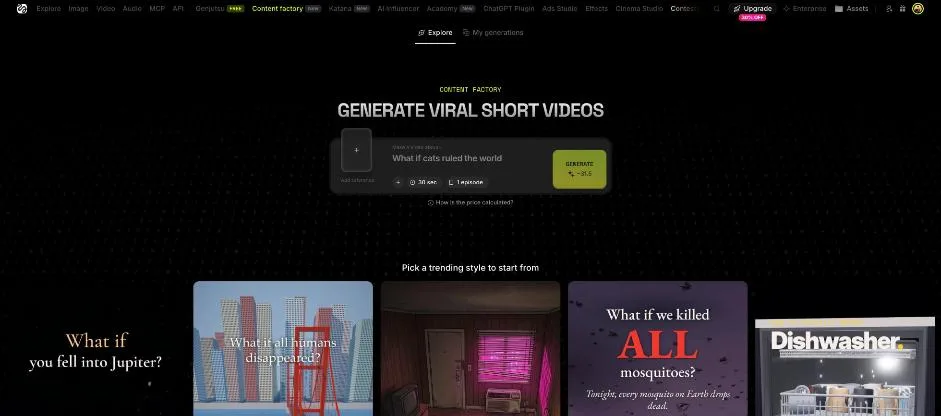 Content Factory:輸入「Make a video about…」,下面選一個熱門風格開始。
這類工具最大的風險是「同質化」:大家都用同一個風格,觀眾很快會麻木。我的建議是用它們做骨架,再加入你自己的觀點、旁白和本地題材。
聲音:配音、變聲和翻譯
頂部的 Audio 有三個分頁:
- Text to Speech:貼上講稿,選一把聲(或上載自己的聲音樣本),生成旁白或對白。
- Voice Change:把影片或錄音裏的人聲換成另一把聲。
- Translate:把影片翻譯成另一種語言,並配合嘴形。
想讓一張相片開口講話,用 Video 選單裏的 Lipsync Studio:上載人物相,加入文字或錄音,就會生成對嘴影片。相片要正面、嘴巴沒有被遮住;每段控制在一兩句(大約 15 秒以內)效果最好。
聲音的版權和私隱一樣重要:只用你自己、或者已經得到同意的人的聲音。
更多工具:Upscale、Layers、Popcorn、3D Jutsu
以下幾個工具不是每個人都用得上,但知道它們存在,遇到問題時會省很多時間:
- Upscale(放大):把圖片或影片放大到 2K、4K,影片最高 60fps。舊片可以用 Old Film 預設修復畫質,但不會修補刮痕。
- Edit(Higgsfield Layers):把一張平面圖拆成可編輯的圖層,去背、移位、換元素。
- Popcorn:一句描述或幾張參考圖,生成一整組分鏡(4、6 或 8 格),人物和場景保持一致,適合拍片前構思。
- 3D Jutsu:用對話生成 3D 場景,可以在瀏覽器轉動鏡頭、擺位,再輸出成影片,適合正式生成前試不同角度。
- Reframe:把橫片改成直片(或相反),AI 會補回畫面。
- Canvas:把多個步驟連成可重用的流程圖,適合固定格式的大量製作。
叫 AI 助手代勞:Supercomputer、Claude 和 ChatGPT
如果你不想逐個工具操作,可以讓 AI 助手幫你。Higgsfield 有三條路:
- Supercomputer:Higgsfield 網站內建的 AI 助手。用一句話描述你要的成品,它會規劃步驟、選模型、列出收費,你批准後才開始生成。
- Claude(MCP):在 Claude 的 Connectors 加入 Higgsfield(網址
https://mcp.higgsfield.ai/mcp),之後在對話中就可以叫 Claude 出圖、出片、用 Genjutsu 和 Katana。需要付費的 Higgsfield 方案。 - ChatGPT 外掛:在 ChatGPT 的外掛目錄加入 Higgsfield,用法類似,但不支援聲音生成。
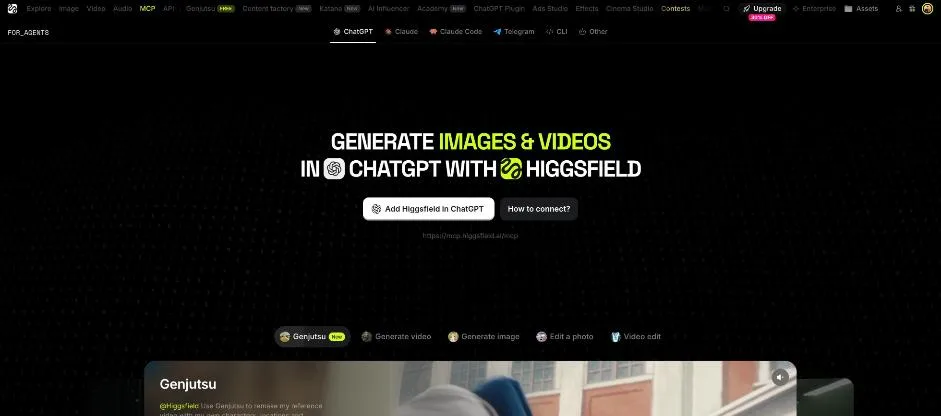 MCP 頁面:上方分頁可以選 ChatGPT、Claude、Claude Code 等,每個都有連接步驟和示範 Prompt。
下面模擬一次在 Claude 裏的對話,看看流程是怎樣:
兩點要留意:
- 經 AI 助手生成一律扣 credits:網站上的 Unlimited(無限次)在 Supercomputer、Claude、ChatGPT 都不適用。
- 在香港使用:Claude 和 ChatGPT 目前都未正式支援香港,使用前請先了解相關限制;Supercomputer 則在 Higgsfield 網站內直接使用。
懂寫程式的話,Higgsfield 另外有 API(獨立收費,預付美元餘額)和 CLI(命令列工具,用回你的方案 credits),可以把生成接入自己的系統。詳細做法可以參考 Higgsfield API 快速上手 和 Higgsfield 官方 Skills 教學。
去哪裏繼續學:Academy、Community 和官方 Blog
- Academy:官方免費課程「Learn AI video from zero」,7 課、約 90 分鐘,完成有證書。功課需要付費方案和 credits,但看課程是免費的。
- Community:其他創作者公開的作品,很多會附上完整 Prompt 和設定。見到喜歡的,可以直接「Recreate」,照同一組設定生成你的版本,這是學得最快的方法。
- 官方 Blog:每個新模型、新功能都會有一篇詳細教學,附官方建議的 Prompt 寫法。
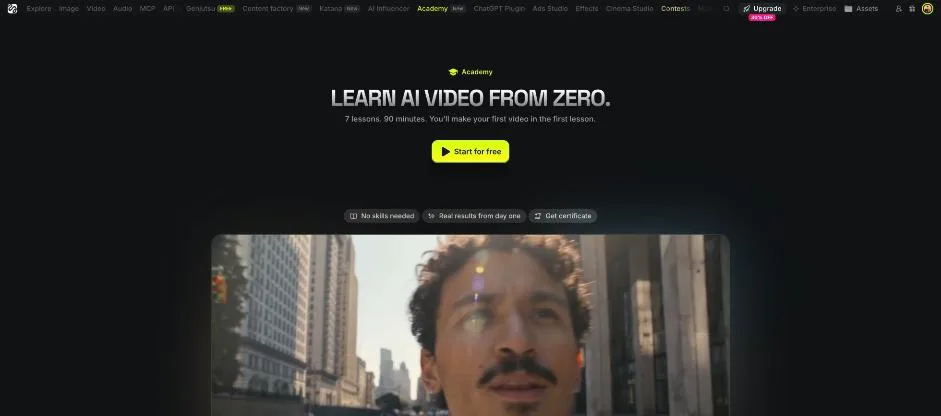 Higgsfield Academy:免費的入門課程,第一課就會做出你的第一條片。
你的第一條 Higgsfield 短片:跟着清單做
看了這麼多,最好的學習方法是馬上做一條。下面這份清單把整篇的重點濃縮成 8 步,剔過的步驟會記在你的瀏覽器,下次回來可以繼續:
新手最常犯的 7 個錯誤
- 一開始就用 1080p、最長片長:credits 很快用完,而且你還未知道畫面對不對。
- 人物用文字轉影片:每次樣貌都不同。人物一律先出圖,再用圖片轉影片。
- 每次改幾樣東西:同時改 Prompt、模型和參考圖,就不知道是哪個改動有效。
- 只看第一秒:很多問題在片段中段和結尾才出現,例如手指變形、人物突然變樣。
- Prompt 太含糊:「beautiful」「amazing」對模型沒有幫助,要寫具體的動作、光線和鏡頭。
- 以為 Unlimited 甚麼都免費:只限指定模型、只限網站、還要打開開關。
- 把 AI 成品直接發布:產品資料、字幕、畫面細節都要人手檢查一次。
常見問題
Q:Higgsfield 是甚麼? A:Higgsfield 是一個網頁版 AI 創作平台,集合了 Seedance、Kling、Nano Banana、GPT Image 等多個圖片、影片和聲音模型,並提供 Cinema Studio、Soul ID、Genjutsu 等自家工具,用同一個 credits 餘額計費。
Q:Higgsfield 有沒有免費版? A:可以免費註冊,但免費方案不包括 credits,只可以用少數模型,作品會有水印。網站不時會提供個別工具的免費生成名額,正式使用需要付費方案。
Q:Higgsfield 一個月要多少錢? A:個人方案分 Starter、Plus 和 Ultra 三級,截至 2026 年 10 月 24 日,官方收費頁由 Starter 每月 US$19 起,Plus 每月 US$59(年繳每月 US$47)。官方收費頁會不時調整價錢,每月附送的 credits 亦不會累積,訂閱前以結帳頁顯示為準。
Q:Higgsfield 生成的圖片和影片可以作商業用途嗎? A:可以。Higgsfield 條款寫明作品歸用戶所有,不限制商業用途;免費方案的作品會有水印。上載別人的樣貌或聲音前,要先得到對方同意。
Q:新手應該先學 Higgsfield 哪個功能? A:先學「圖片轉影片」:在 Image 出一張圖,再用 Turn to video 做一條 5 秒、720p 的短片。熟悉之後,再學 Cinema Studio 的運鏡和 Soul ID。
Q:Genjutsu 和 Katana 有甚麼分別? A:Genjutsu 保留原片的動作和運鏡,重新生成人物、產品或場景;Katana 保留原片的剪接節奏(鏡頭次序和長度),用你的素材重新剪一條片,並在 Claude 裏面操作。
想把 AI 用得更順手?
Higgsfield 負責「出畫面」,但一條好片之前,還有構思、寫稿、規劃發布這些步驟,這些都可以交給 AI 幫手。START AI 新手線上課程用十集廣東話短片,一步步示範怎樣把 AI 用進每天的工作和內容創作,不需要任何技術背景。
延伸閱讀:AI 做影片教學、AI 生成圖片教學、Higgsfield 跑車運鏡懶人包、Claude × Higgsfield 內容生產線。
本文資料更新日期:2026 年 10 月 24 日。
本文資料更新日期:2026 年 10 月 21 日。