 Tessera Academy
指令・免費 PDF
GPT Image 2.5 怎樣用?參考圖鎖定公式,換場景人物也不走樣
Scott Lai・更新於 2026 年 10 月 24 日
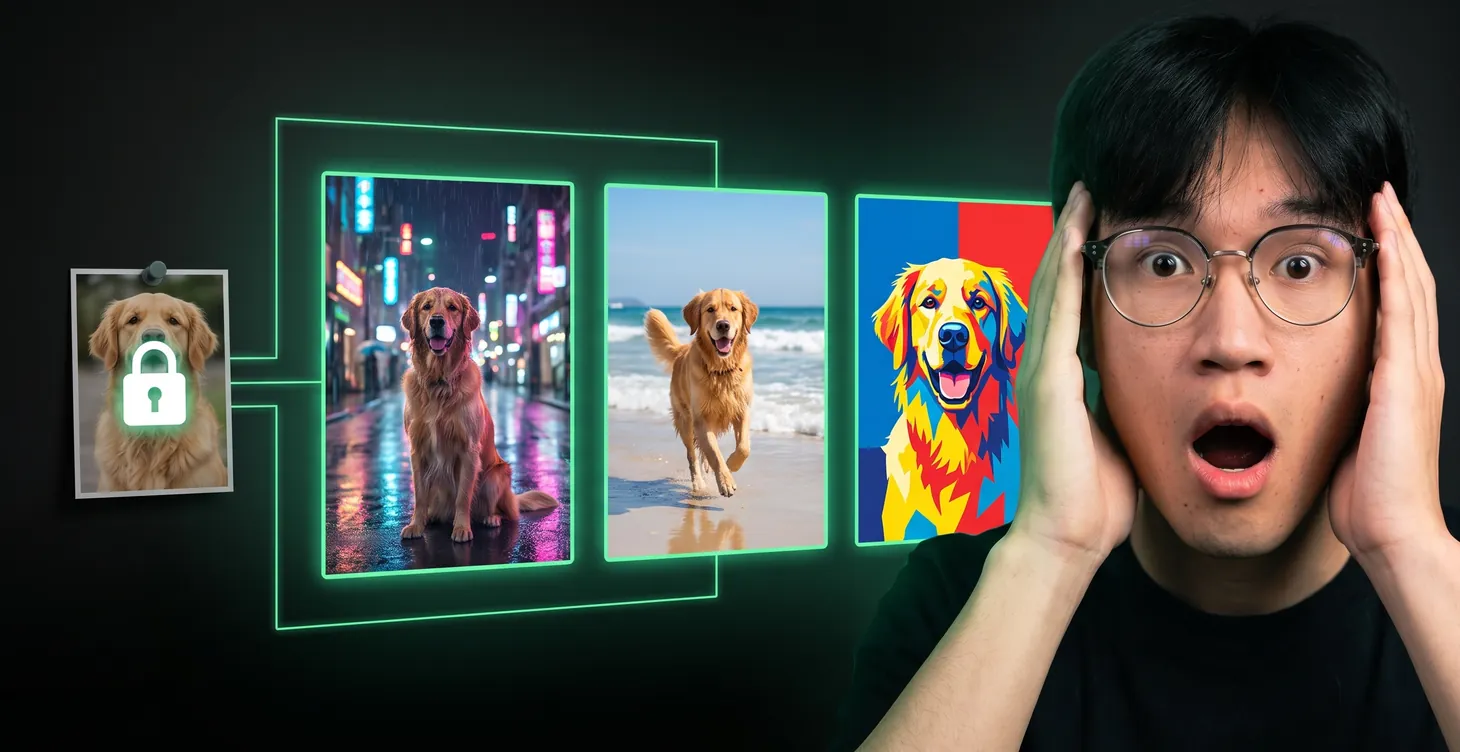
簡單答案:GPT Image 2.5 是 OpenAI 在 2026 年 9 月 8 日推出的圖像模型,在 ChatGPT 內稱為 Images 2.5,截至 2026 年 10 月包括免費版在內的所有方案都可以使用。要用得好,關鍵是先上傳一張參考圖,在指令中講明「以這張圖為準,保留哪些特徵」,之後每次只改一樣東西,不要整條指令重寫。這樣人物、寵物或產品的樣子就不會越改越走樣。
很多人第一次用 AI 生圖,都遇過同一個問題:第一張很滿意,想換個背景,結果人物的臉變了、產品的標誌不見了。這不是你不會用,而是指令的寫法沒有幫 AI「鎖住」重點。
這篇文章講清楚 GPT Image 2.5 有甚麼新東西,以及一套簡單的參考圖鎖定方法。如果你是第一次用 AI 生圖,可以先看 AI 生成圖片教學,了解指令的基本寫法。
GPT Image 2.5 是甚麼?有甚麼新功能?
GPT Image 2.5 是 OpenAI 的新一代圖像生成模型,2026 年 9 月 8 日推出,ChatGPT 所有方案(包括免費版)都可以使用。根據 OpenAI 公布的資料,主要升級有:
- 速度更快:生成延遲比 Images 2.0 最多低 50%。
- 參考圖保留得更好:上傳人物、動物或產品照片後,換背景、換風格時主體特徵更容易保留。
- 多輪修改更穩定:連續下幾次修改指令,前面的設定比較不會被新指令蓋掉。
- ChatGPT 新增編輯工具:Sketch(在畫面上畫草圖作參考)、在圖片上直接留言指定修改位置,以及常用格式的範本。
(資料來源:OpenAI「Introducing ChatGPT Images 2.5」公告及多間科技媒體報道,2026 年 10 月查閱)
需要留意的是,以上的提速和質素數字都來自 OpenAI 自己的材料,第三方的大規模比較仍然不多,宜當作參考而不是定論。
另外,ChatGPT 至今仍不在 OpenAI 的官方支援地區之內,香港用戶如要使用,需要自行處理網絡和付款問題。詳細情況可以參考香港人怎樣用 ChatGPT。
Flare 還是 Sunburst?兩個 API 版本的分別
開發者透過 API 使用時,會見到兩個型號:
| 型號 | 特點 | 適合 |
|---|---|---|
| gpt-image-2.5-flare | 細型號,速度優先 | 社群帖文、大量日常出圖、快速試方向 |
| gpt-image-2.5-sunburst | 基礎型號,質素優先,較慢 | 品牌視覺、產品圖等需要反覆微調的工作 |
(資料來源:OpenAI API 文件「Image prompting」,2026 年 10 月查閱)
如果你只是在 ChatGPT 內生圖,不需要自己選型號,直接上傳圖片和輸入指令即可。另外,Higgsfield 亦把 GPT Image 2.5 放進平台,可以和影片模型一起使用,例如先鎖定人物出圖,再把圖變成短片,做法見 Higgsfield 全功能完整教學。
參考圖鎖定的三個原則
原則 1:參考圖是必要,不是選填
想人物或產品在不同畫面中保持同一個樣子,最有效的做法是上傳一張清楚的參考照,並在指令開頭講明「以附上的照片為準」,再列出要保留的特徵,例如髮型、衣服顏色、產品標誌位置。
原則 2:一次只改一個變數
第一版滿意之後,下一步只說要改的地方,例如「其他不變,只把背景改成夜景」。OpenAI 的官方指引也建議,修改時寫明「只改 X」,並重複列出要保留的細節;如果結果開始走樣,就重新講一次關鍵限制。
原則 3:畫面上的文字要用引號
海報標題、包裝上的字,用引號包住,例如 "CITY LIGHTS",並說明位置和字體風格。官方指引亦建議要求「不要加其他文字」,生成後再檢查串字是否正確。
怎樣挑選一張好的參考圖?
參考圖的質素,直接決定 AI 能鎖住多少細節。挑選時可以留意以下幾點:
- 主體清楚、光線平均:避免背光、太暗或嚴重模糊的照片,AI 看不清楚的細節,就沒有辦法保留。
- 一張圖只放一個主體:如果照片中有幾個人或幾件產品,要在指令中講明是哪一個,否則 AI 可能混淆。
- 露出你最想保留的特徵:想保留產品標誌,就選標誌正面清楚的角度;想保留人物樣貌,就選正面或微側的照片。
- 在指令中具體寫出特徵:不要只寫「保持一樣」,要寫「短黑髮、黑框眼鏡、白色恤衫」,AI 才知道要鎖住甚麼。
如果你要經常用自己的樣子出圖,與其每次找一張相,不如一次過做好一張正面、側面、背面齊全的人像參考圖。我自己就是這樣做,換場景時臉和身形都穩定得多,步驟寫在 Identity Sheet 製作指南。
即用 Prompt 範例
下面是其中一條公式,適合做吸睛的開場畫面。把方括號的內容換成你的資料:
Using the attached [主體] photo as the reference for exact [特徵描述], generate a photorealistic action shot of it [動作], motion blur, [場景元素] in the background, dramatic low-angle composition, shallow depth of field, cinematic style, 9:16 vertical.
第一版出來後,用一句中文追加修改就可以:
其他全部不變,只把背景改成黃昏的海邊,人物的臉、髮型和衣服保持和參考圖一樣。
這條是動態追逐公式。另外兩條公式各有用途:
- 公式 B:情緒特寫。主體望向鏡頭、表情明顯,配柔和暖光和方形畫面,適合建立親近感的社群互動帖文。
- 公式 C:場景視角。從指定機位拍攝,前景加入模糊的環境元素,製造置身現場的感覺,適合產品或角色的情境展示。
三步驟上手:現在就試一次
- 上傳參考照:上傳你自己的人物、寵物或產品照片,套用上面的公式,填入方括號內容。
- 逐項修改:第一版出來後,只針對想改的地方逐句下指令,例如「其他全部不變,只把背景改成黃昏的海邊」,不要重寫整條指令。
- 即時存檔:滿意的版本立即下載存檔,再繼續下一輪修改,避免預覽圖被覆蓋。
想用同一套方法做一系列自然的生活照,例如咖啡店、街拍、旅行照,可以參考 ChatGPT 生活感相片教學,裏面有 50 條按場景分類的 Prompt。
如果結果開始走樣,就重新講一次要保留的特徵,例如「臉、髮型、衣服保持和參考圖一樣」。OpenAI 的官方指引也建議,連續修改時把上一張成品當作下一次的輸入,每次只提一項修改,並重複列出要保留的細節。
使用前要知道的限制
- 內容審核不一定一致:同類型的指令,有時通過有時被拒。重要的工作,建議先試幾次,並準備另一個寫法。
- 滿意的版本要即時下載:重新生成時,舊的預覽圖有機會被取代。每有一版滿意,就先存檔再繼續改。
- 收費會變動:ChatGPT 有免費版和多個付費方案,各方案的用量限制以 OpenAI 官方頁面當下顯示為準。
常見問題
Q:GPT Image 2.5 要付費才用得到嗎? A:不一定。OpenAI 表示 Images 2.5 已向 ChatGPT 所有方案推出,包括免費版,但免費版的使用次數較少。實際限制以 ChatGPT 當下顯示為準。
Q:指令要用英文寫嗎? A:不一定,用中文也可以。不過英文的生圖指令在網上的範例較多,容易參考。常見做法是主體指令用英文,修改時用中文追加。
Q:為甚麼換了背景之後,人物的樣子還是變了? A:通常是因為一次改太多東西,或者沒有列出要保留的特徵。試試每次只改一樣,並在指令中重複寫明「臉、髮型、衣服保持不變」。
Q:GPT Image 2.5 和 Images 2.0 有甚麼分別? A:根據 OpenAI 公布的資料,Images 2.5 生成延遲比 Images 2.0 最多低 50%,參考圖的主體特徵保留得更好,多輪修改亦較穩定,ChatGPT 並新增 Sketch 和在圖片上留言等編輯工具。這些數字來自 OpenAI 自己的材料,宜當作參考。
Q:香港可以直接用 GPT Image 2.5 嗎? A:ChatGPT 目前不在 OpenAI 的官方支援地區之內,香港用戶需要自行處理網絡和付款,並承擔帳戶可能受影響的風險。
想有系統地學會用 AI?
如果想由零開始學會寫指令、追問修改和查證答案,START AI 新手線上課程用十集廣東話短片,一步一步帶你上手。
本文資料更新日期:2026 年 10 月 24 日。
除了上面的動態追逐公式,另外還有情緒特寫和場景視角兩條公式,以及一套「其他不變,只改一樣」的追加修改句,整理成一份 PDF,生圖時可以直接套用。
免費註冊即可解鎖閱讀所有 AI 資源教學
輸入電郵即會收到登入連結,在 Email 裡按連結即可看全部資源