 Tessera Academy
AI 筆記整理免費教學:把手寫筆記、白板相片和錄音變成重點筆記
Scott Lai・更新於 2026 年 10 月 24 日
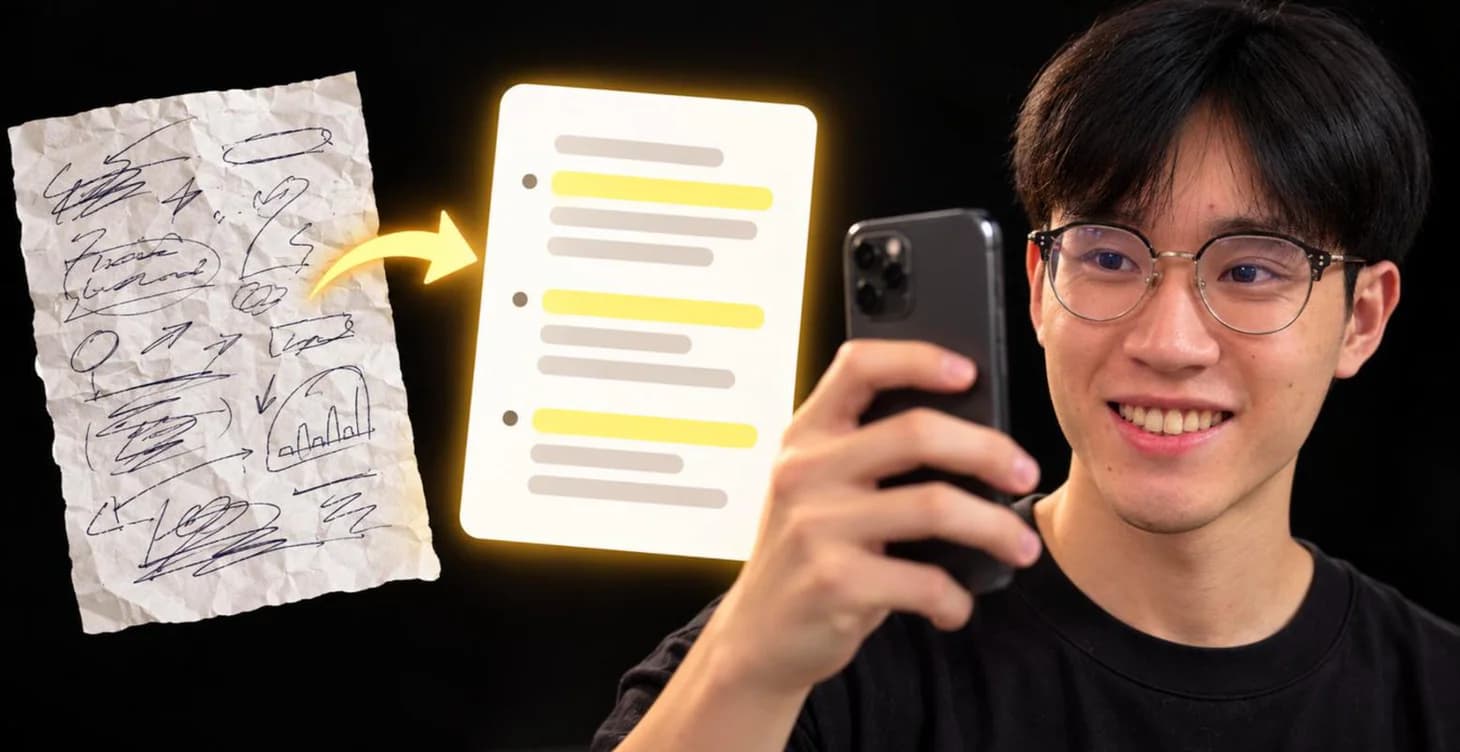
簡單答案:AI 筆記整理免費做法最直接是把筆記相片、白板相片或文字貼進 Google Gemini 或 Microsoft Copilot,請它整理成重點、待辦事項或溫習筆記。錄音方面,截至 2026 年 10 月,Gemini 一般用戶可以上載合共 10 分鐘以內的音訊;手機內置的錄音轉文字功能亦可以幫手,但要留意廣東話支援程度不一。最後,把整理好的筆記集中放在同一個地方,才算真正整理好。
你的手機相簿裏,是不是有一堆拍下來之後再沒有看過的白板相片?筆記簿寫得密密麻麻,到真正要用時卻找不到重點?還有那些說好「之後再聽」的語音備忘,最後一直沒有再聽。
筆記最花時間的不是記,而是事後整理。這部分正好可以交給 AI。
AI 可以幫你整理哪些筆記
| 筆記類型 | AI 可以做甚麼 | 建議工具 |
|---|---|---|
| 手寫筆記、白板相片 | 辨認文字,整理成有標題的重點 | Gemini、Copilot |
| 零碎的會議筆記 | 抽出決定事項和待辦事項 | Gemini、Copilot |
| 語音備忘、講座錄音 | 轉成文字,再整理重點 | 手機內置錄音功能、Gemini |
| 書本或文章的劃線句子 | 歸納成一頁摘要 | Gemini、Copilot |
如果你的「筆記」其實是一段 YouTube 講座或教學片,可以先看 AI 總結 YouTube 影片教學,把影片變成文字重點,再用下面的方法整理。
在香港,Google Gemini 和 Microsoft Copilot 都是官方支援、免費可用的 AI 助手。未用過的話,可以先看 Gemini 新手教學 和 Copilot 新手教學。
用 Gemini 和 Copilot 整理相片和文件
兩個工具都可以直接上載相片和文件,再用文字吩咐它整理:
- Gemini:每次最多可上載 10 個檔案,包括相片、文件和音訊檔;音訊預設合共最長 10 分鐘,升級 Google AI Pro 或 Ultra 可延長至 3 小時(資料來源:Google Gemini 說明中心「Upload & analyze files in Gemini Apps」,2026 年 10 月查閱)。
- Copilot:每個對話最多可上載 20 個檔案,每個不超過 50MB,支援 PDF、Word、Excel、PowerPoint 及 PNG、JPEG 相片。Microsoft 表示上載的檔案不會用來訓練模型(資料來源:Microsoft 支援「File upload in Microsoft Copilot」,2026 年 10 月查閱)。
拍白板或手寫筆記時,盡量正面拍、光線充足,字跡越清楚,AI 認錯字的機會越低。比較好的做法是開會後即刻拍白板、即刻交給 AI 整理,趁記憶還新鮮,順手補回相片沒有拍到的內容。
手機內置的 AI 筆記功能
不想另外安裝 App,可以先看看手機本身有甚麼功能。以下按官方資料整理,特別留意廣東話支援:
| 功能 | 可以做甚麼 | 語言支援(按官方資料) |
|---|---|---|
| iPhone 備忘錄錄音 | 錄音並自動轉成文字;開啟 Apple Intelligence 後可以生成摘要 | 列出「中文(繁體)」及多種英文,沒有單獨列出廣東話 |
| Samsung Galaxy AI | 錄音機的 Transcript Assist 可轉錄及摘要;Samsung Notes 的 Note Assist 可整理筆記 | Samsung 香港於 2024 年 4 月宣布兩項功能加入廣東話 |
| Google Pixel 錄音機(Recorder) | 錄音即時轉文字,Pixel 8 或以上可生成摘要 | 即時轉錄包括普通話,沒有廣東話 |
(資料來源:Apple「iOS 功能適用範圍」頁面、Apple 支援「如何取得 Apple Intelligence」、Samsung 香港官方新聞稿及支援頁、Google Pixel 說明中心「Recorder」,2026 年 10 月查閱)
幾點補充:
- iPhone:摘要功能需要支援 Apple Intelligence 的型號,例如 iPhone 15 Pro 或 iPhone 16 及之後的型號。香港用戶的廣東話錄音能否準確轉錄,官方未有說明,建議先用一段短錄音試試。
- Samsung:摘要功能需要登入 Samsung 帳戶,支援型號以較新的 Galaxy 手機為主,可以在 Samsung 官網查閱。
- Pixel:錄音機只限 Pixel 手機使用。
如果你的手機不能轉錄廣東話,可以改用專門處理廣東話的轉錄工具,詳見 AI 廣東話會議記錄教學。
4 條即用 AI 筆記指令
把【】的內容換成你自己的資料,連同相片或文字一併貼上即可。
1. 講課筆記變溫習筆記
附上的是我【科目名稱】的講課筆記相片。請整理成溫習筆記:一、用標題分好每個主題;二、每個主題列出 3 至 5 個重點;三、把重要名詞和定義做成表格;四、最後出 5 條練習題給我自測。如果有字看不清楚,請標示出來,不要自行猜測。
2. 會議筆記變待辦事項
以下是我開會時寫的零碎筆記:【貼上筆記或附上相片】。請整理成:一、會議討論重點;二、已決定的事項;三、待辦事項表格(事項、負責人、限期)。筆記中沒有寫明的負責人或限期,請寫「待確認」,不要自行推測。
3. 語音備忘變待辦清單
附上的是我的語音備忘【或貼上轉錄文字】。內容比較零碎,請幫我整理成待辦清單,按「今日要做」、「本星期內」、「有空再做」三類排列,每項用一句話寫清楚要做甚麼。
4. 書本劃線句子變一頁摘要
以下是我讀【書名】時劃線的句子:【貼上句子】。請把它們歸納成一頁摘要:先用三句話總結全書重點,再按主題分類列出要點,最後寫出 3 個我可以在生活或工作上實行的做法。
整理出來的內容記得自己看一次,特別是數字、人名和日期。想學更多追問技巧,可以看 AI 指令寫法教學。
整理好之後:一個地方、幾個標籤
AI 幫你整理好筆記,如果又散落在相簿、WhatsApp 和不同 App 裏,下次還是找不到。兩個簡單原則:
一、所有筆記只放在一個地方。用 iPhone 就放備忘錄,用 Google 帳戶就放 Google Keep,用 Microsoft 就放 OneNote。選一個,不要分散。
二、用標籤分類,不要建太多資料夾。例如「工作」、「進修」、「生活」、「待辦」四個標籤已經足夠。Google Keep 每個帳戶最多可以建立 50 個標籤,一篇筆記可以加多個標籤(資料來源:Google Keep 說明中心「Label, color, or pin notes」,2026 年 10 月查閱)。
如果你有訂閱 Microsoft 365,亦可以在 Windows 版 OneNote 直接使用 Copilot 摘要筆記(資料來源:Microsoft 支援「Welcome to Copilot in OneNote」,2026 年 10 月查閱)。
學生朋友想把這套方法用在溫習上,可以看 AI 學生溫習教學;準備見工的話,可以用 AI 做 模擬面試練習。
私隱提醒
- 公司會議錄音和文件:先確認公司是否容許使用外部 AI 工具。
- 錄音前先取得同意:錄下別人說話之前,應先告訴對方。
- 個人資料:身份證號碼、銀行資料等,整理前先刪走或遮蓋。
常見問題
Q:有沒有免費的 AI 筆記整理工具? A:有。Google Gemini 和 Microsoft Copilot 都可以免費上載筆記相片和文件,用本文的指令整理成重點;手機內置的錄音和筆記功能亦值得先試。
Q:AI 可以把廣東話錄音整理成筆記嗎? A:可以,但工具之間差別很大。Samsung 官方表示 Galaxy AI 的轉錄和筆記功能支援廣東話;iPhone 和 Pixel 的官方語言列表則沒有單獨列出廣東話。建議先用短錄音試用。
Q:AI 看得懂手寫筆記嗎? A:字跡清楚的話,Gemini 和 Copilot 一般都可以辨認。字跡潦草或相片模糊時容易出錯,可以在指令中要求它標示看不清楚的地方。
Q:用 AI 整理筆記,原本的筆記還要保留嗎? A:建議保留。AI 整理時可能漏掉或寫錯細節,有原稿可以隨時核對。
Q:AI 筆記工具要付費嗎? A:一般整理用途,免費版已經足夠。需要處理較長的錄音,例如超過 10 分鐘的講座,才需要考慮付費方案或專門的轉錄工具。
讓 AI 幫你處理更多日常工作
整理筆記只是開始。START AI 新手線上課程用十集廣東話短片,教你寫指令、追問修改、交資料給 AI 和查證答案,不需要任何技術背景,學會之後工作和生活都用得上。
本文資料更新日期:2026 年 10 月 24 日。