 Tessera Academy
教學・免費
Higgsfield 官方 Skills 教學:8 個技能逐個講,在 Claude Code 和 Codex 直接生成圖片、影片和網站
Scott Lai・更新於 2026 年 10 月 24 日
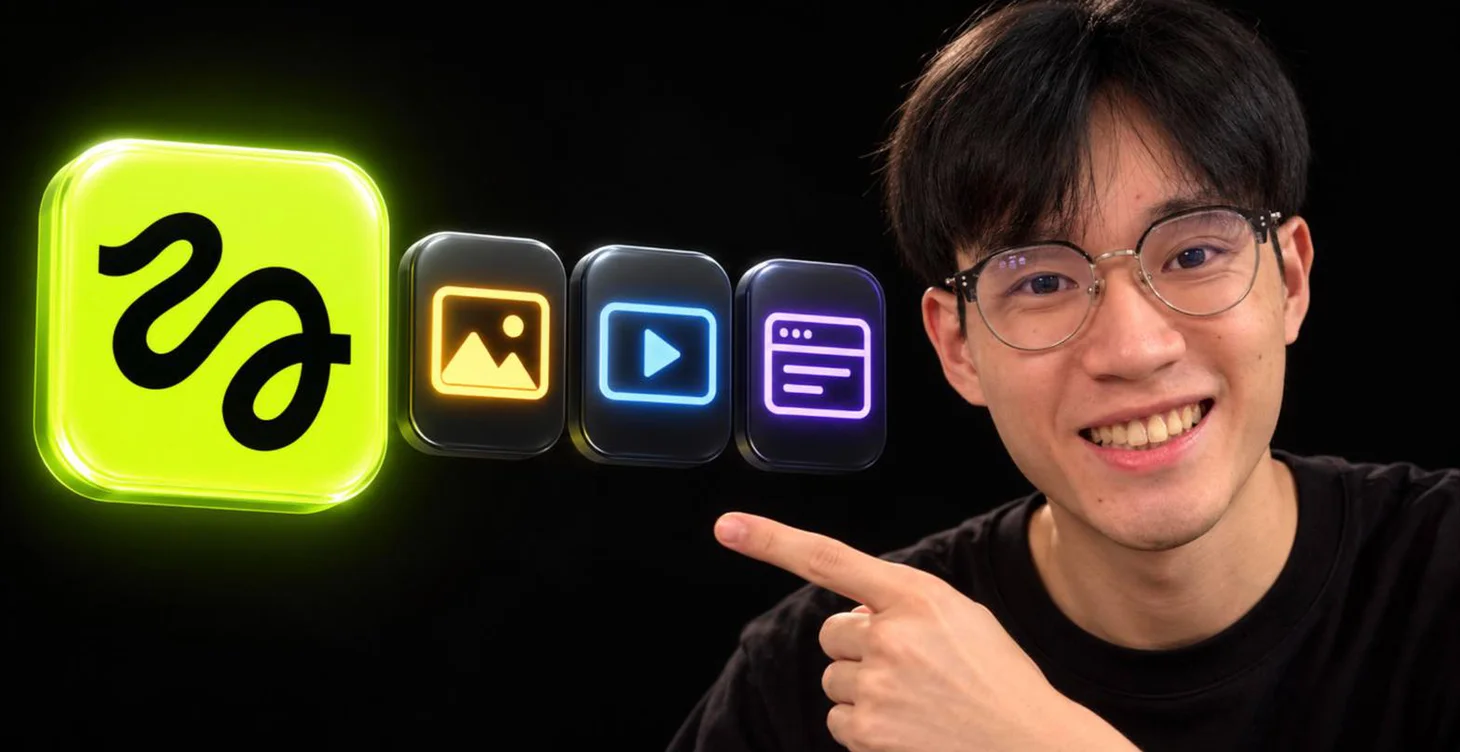
簡單答案:Higgsfield Skills 是 Higgsfield 官方在 GitHub 公開的 8 個技能檔案(截至 2026 年 10 月為 0.13.0 版),安裝之後,Claude Code、Codex 或 Cursor 就懂得直接幫你用 Higgsfield 生成內容,包括圖片影片(higgsfield-generate)、你自己的 AI 分身(soul-id)、產品相(product-photoshoot)、整套品牌設計(brandkit)、電商商品圖(marketplace-cards)、網站和小遊戲(websites)、解說動畫片(video-explainer)和 YouTube 封面(youtube-thumbnail)。你只要用平常說話的方式講出想要甚麼,AI 會自己選工具、選模型、交出成品。
以前用 Higgsfield,要自己打開網頁、選模型、寫 Prompt、一張一張按生成。現在多了一個做法:把 Higgsfield 交給 AI Agent,由它幫你操作。
這一篇我把官方 GitHub、說明文件和 Blog 都讀了一次,整理成新手版本:每個 Skill 做甚麼、適合甚麼情況、怎樣叫 AI 用它,每一段都附上可以直接複製的指令。如果你未用過 Higgsfield 網站本身,建議先看 Higgsfield 全功能完整教學,了解各個模型和收費,再交給 AI 操作會更得心應手。
先搞清楚:Skill、CLI、MCP 有甚麼分別?

圖片來源:Higgsfield 官方 Blog《How to Generate AI Video From Your Terminal With Higgsfield CLI》
這三個名詞很容易混淆,用一句話分清楚:
- CLI:Higgsfield 的「終端機版」,讓電腦可以用指令生成內容。用的是你 Higgsfield 帳戶裏的方案點數(Credits),不需要另外開 API key
- Skill:一份寫給 AI 看的「使用說明書」。裝了之後,Claude Code 或 Codex 就知道甚麼時候該用 Higgsfield、該用哪個模型、指令怎樣寫
- MCP:另一種把 Higgsfield 接入 AI 的方法,主要用在 Claude 網頁版或 App。想了解 MCP 的玩法,可以看 Higgsfield 接入 Claude 教學
簡單來說:CLI 是手,Skill 是腦。Skill 教 AI 怎樣思考,CLI 負責真正去生成。官方的 Skills 已經包括安裝 CLI 的步驟,所以你只需要裝 Skills 就可以。
另外要分清楚,Higgsfield 還有一個給 App 開發者用的 API(open.higgsfield.ai),收費和登入方式都不同,詳見 Higgsfield API 新手教學。
安裝:三個方法選一個
開始之前你需要:
- Claude Code、Codex 或 Cursor 其中一個(Claude 目前未正式支援香港)
- Higgsfield 付費方案:免費方案不包括生成額度,而且部分網頁版的「無限生成」優惠不適用於 CLI,用的是點數
- 電腦已安裝 Node.js(不肯定的話,AI 會幫你檢查)
方法一(官方推薦):在終端機輸入:
npx skills add higgsfield-ai/skills如果你已經裝了 GitHub CLI(2.90 或以上版本),官方亦提供 gh skill install higgsfield-ai/skills 這個安裝方法。
方法二:如果你用 Claude Code,直接在對話框輸入:
/plugin marketplace add higgsfield-ai/skills
/plugin install higgsfield@higgsfield方法三(最簡單):不想碰終端機的話,直接把下面這段貼給 Claude Code 或 Codex,讓它幫你裝:
請幫我安裝 Higgsfield 官方 Skills,供你之後使用。

官方資料:https://github.com/higgsfield-ai/skills

1. 檢查我的電腦有沒有 Node.js,沒有的話一步一步教我裝
2. 用 npx skills add higgsfield-ai/skills 安裝全部 8 個 Skills
3. 執行 higgsfield auth login,需要我在瀏覽器登入時先停下來等我
4. 用 higgsfield account status 確認已登入,告訴我目前的方案和點數
5. 列出成功安裝的 Skills
6. 這一步不要生成任何圖片或影片
裝好之後,用 Claude Code 的話,每個 Skill 都可以用 /higgsfield:技能名稱 直接叫出來,例如 /higgsfield:higgsfield-generate。不過不記得名稱也沒關係,直接用中文講想做甚麼,AI 會自己選合適的 Skill。
1. higgsfield-generate:萬用生成器(圖片、影片、音效、廣告)
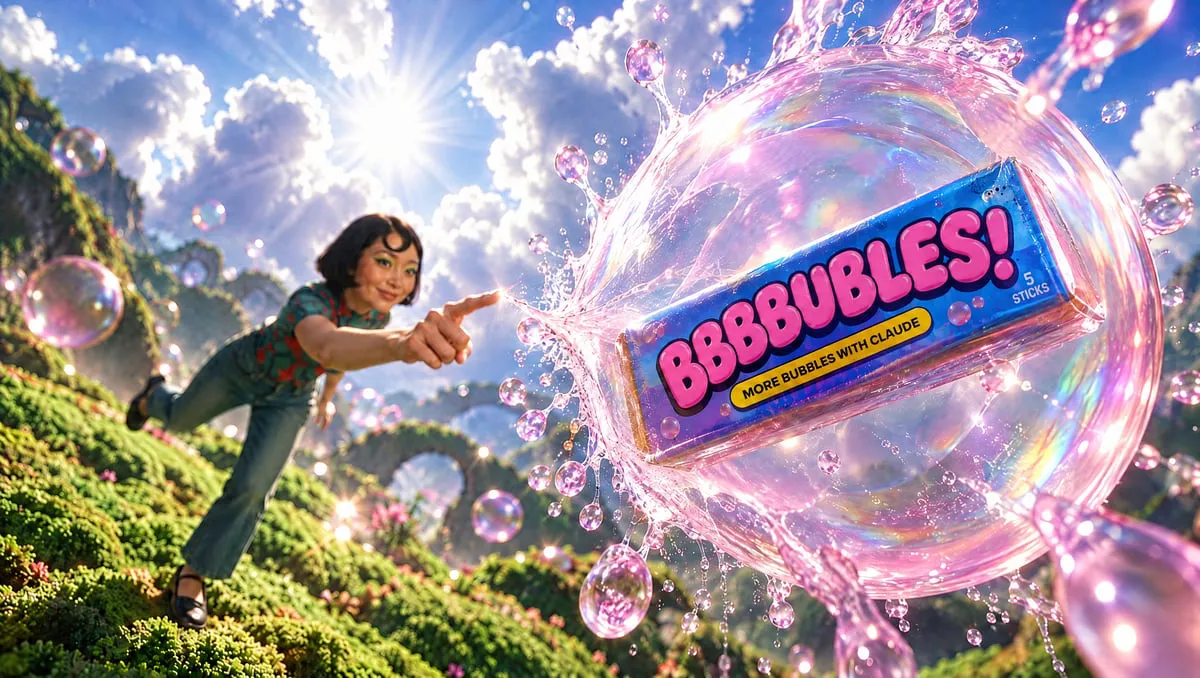
圖片來源:Higgsfield 官方 Blog《How to Run Ad Production End to End With Claude》
它是甚麼:8 個 Skills 裏面最核心的一個。一個 Skill 就可以叫用 30 多個模型,包括 GPT Image 2.5、Nano Banana 2、Seedance 2.5、Kling 3.0、Veo 3.1、Flux 2 和 Seed Audio。
它可以做:
- 文字生圖、改圖:預設用 GPT Image 2.5 或 Nano Banana
- 圖片變影片:預設用 Seedance 2.5,想便宜一點可以叫它用 Kling 3.0 Turbo
- 音效、配樂:用 Seed Audio
- 3D 模型:生成 GLB 檔
- Marketing Studio 廣告片:下一段詳細講
- Virality Predictor(爆紅預測):把拍好的影片交給它,它會分析開頭有沒有吸引力、觀眾會不會分心,再給你分數和報告。要留意這只是 AI 預測,不等於真實的觀看數字。發佈之後怎樣用真實數據找出爆紅規律,可以參考 Reels 爆紅分析法
怎樣用:
用 Higgsfield 幫我做一條 9:16 的短片:

1. 先用我提供的產品相片,生成一張咖啡店枱面上的生活感相片
2. 再把這張相變成 5 秒影片,鏡頭慢慢推近產品
3. 生成之前先告訴我會用哪個模型、解像度,以及大約要用多少點數,等我確認才開始我的建議:每次都加一句「生成之前先告訴我要用多少點數」。影片模型的收費差距很大,先看預算再按生成,可以避免一下子用光點數。
Marketing Studio:9 種廣告片模式
圖片來源:Higgsfield 官方 Blog《Meet the New Marketing Studio》
Marketing Studio 是 higgsfield-generate 裏面的廣告功能。你給它產品(可以直接貼網店連結,它會自動讀取產品資料)、選一個 AI 代言人,再選一種廣告格式:
| 模式 | 適合做甚麼 |
|---|---|
| ugc | 預設模式,像普通人拍的自然分享片 |
| ugc_how_to | 教學、示範怎樣用 |
| ugc_unboxing | 開箱片 |
| product_showcase | 乾淨、精緻的產品展示 |
| product_review | 代言人講自己的評價 |
| tv_spot | 電視廣告風格 |
| wild_card | 讓 AI 自己決定風格,適合找靈感 |
| ugc_virtual_try_on | 試身片,UGC 風格 |
| virtual_try_on | 試身片,精緻廣告風格 |
用 Higgsfield Marketing Studio,幫我這件產品做廣告片:【貼上網店產品連結】

1. 先自動匯入產品資料,選一個適合的 AI 代言人
2. 用 ugc、ugc_unboxing、product_review、tv_spot 四種模式,各做一條 9:16 影片
3. 開始之前先列出計劃和預估點數,等我確認
想做真人分享型的廣告,要記得內容要真實。AI 代言人講的「用後感」,最好是你產品真正做得到的事情。
2. higgsfield-soul-id:訓練你自己的 AI 分身
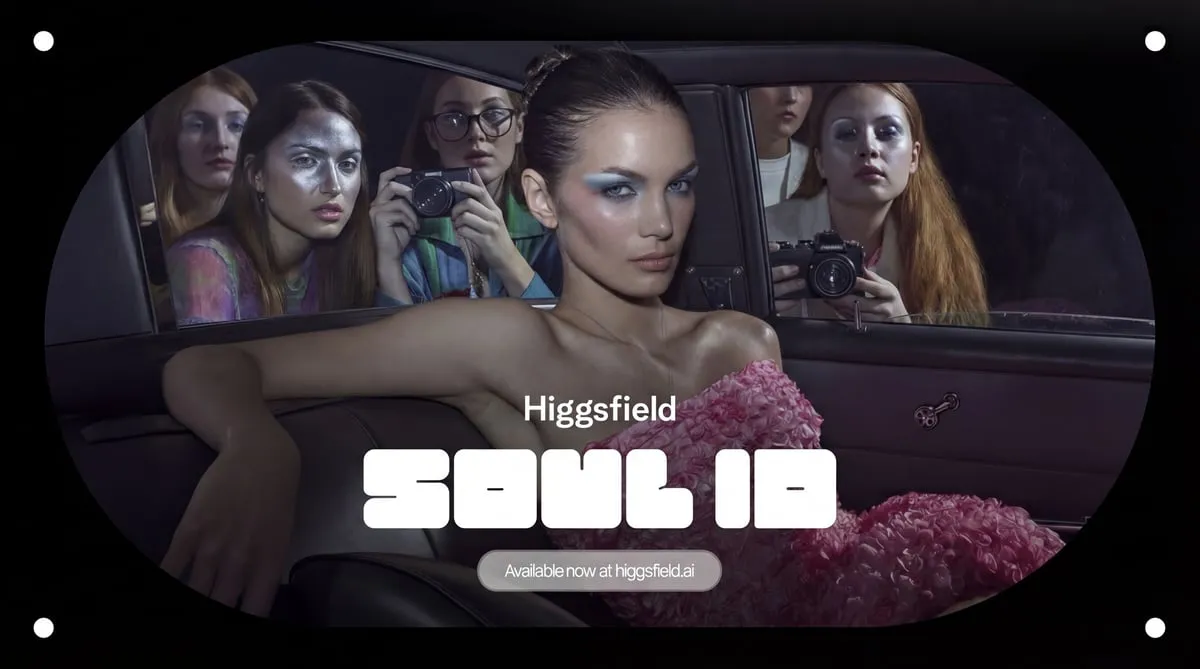
圖片來源:Higgsfield 官方 Blog《Soul ID: AI Character Consistency》
它是甚麼:用你的相片訓練一個「Soul Character」,即是你的 AI 分身。訓練一次,之後每次生成都可以用回同一張臉,不會這張像你、下一張又不像。
你需要準備:
- 5 至 20 張臉部相片:不同角度、不同光線,越多變化越好
- 付費方案:官方 Skill 列明免費方案不可以訓練,要付費方案
- 時間:訓練需要幾分鐘
怎樣用:
用 Higgsfield Soul ID,用這個資料夾裏的相片訓練我的分身,名字叫「scott」:【資料夾路徑】

訓練完成之後,用我的分身生成 3 張相片:
1. 在香港街頭行走,傍晚的燈光
2. 坐在咖啡店用手提電腦工作
3. 站在講台上分享

每張都要保持我原本的樣貌,不要美化臉型。留意:Soul ID 是用來做「你自己」的。如果只是想把一張相裏的臉換掉一次,官方建議直接用 higgsfield-generate 上載參考相就夠。另外,只可以用你自己或已取得同意的人的相片。
我的經驗是,相片的質素比數量重要:先整理一張正面、側面、背面齊全、光線平均的參考圖,再挑選清楚的臉部相片去訓練,效果會穩定很多,做法可以參考 Identity Sheet 製作指南。
3. higgsfield-product-photoshoot:不用影樓的產品攝影
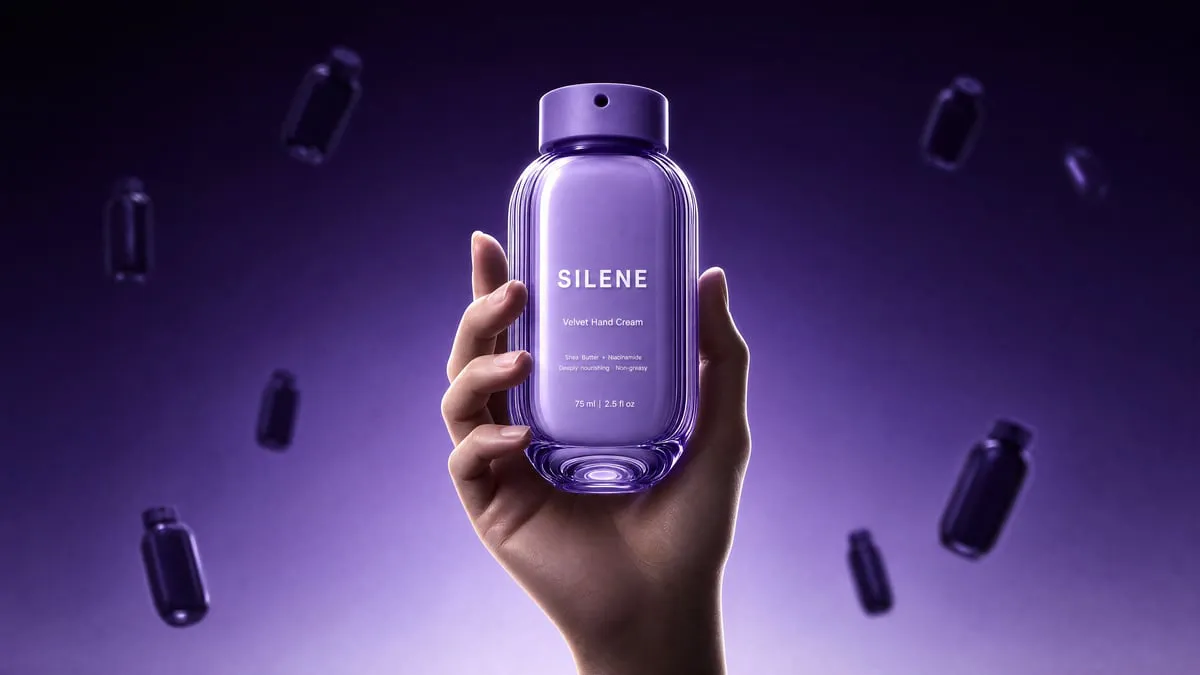
圖片來源:Higgsfield 官方 Blog《How to Make AI Product Photos Without a Studio》
它是甚麼:專門做品牌產品相的 Skill。你提供一張普通的產品相,選一個模式,後台會自動幫你把 Prompt 寫好再生成,你不需要懂攝影術語。
10 個模式:
| 模式 | 適合做甚麼 |
|---|---|
| product_shot | 純色或影樓背景的產品相,適合網店 |
| lifestyle_scene | 產品放在真實生活場景 |
| closeup_product_with_person | 手持產品、局部特寫 |
| moodboard_pin | 2:3 直身、Pinterest 風格 |
| hero_banner | 網站頂部、Email、活動頁橫幅 |
| social_carousel | 3 至 10 張連貫的 IG/LinkedIn 輪播圖 |
| ad_creative_pack | 一套不同版本的廣告圖,方便 A/B 測試 |
| virtual_model_tryout | AI 模特兒穿上或使用你的產品 |
| conceptual_product | 漂浮、水花、超現實的創意產品相 |
| restyle | 把現有相片換季節、換氣氛、換光線 |
怎樣用:
用 Higgsfield Product Photoshoot 的 social_carousel 模式,用這張產品相:【產品相路徑】

做 5 張連貫的 IG 輪播圖,主題是「夏天出街必備」,色調統一用米白和淺綠。
完成之後把相片存在 ./carousel 資料夾。小貼士:官方建議一次過生成多張(例如 5 張),比分開生成 5 次更省點數,而且後台會幫你統一整套相片的風格。
4. higgsfield-brandkit:由零做一整套品牌設計
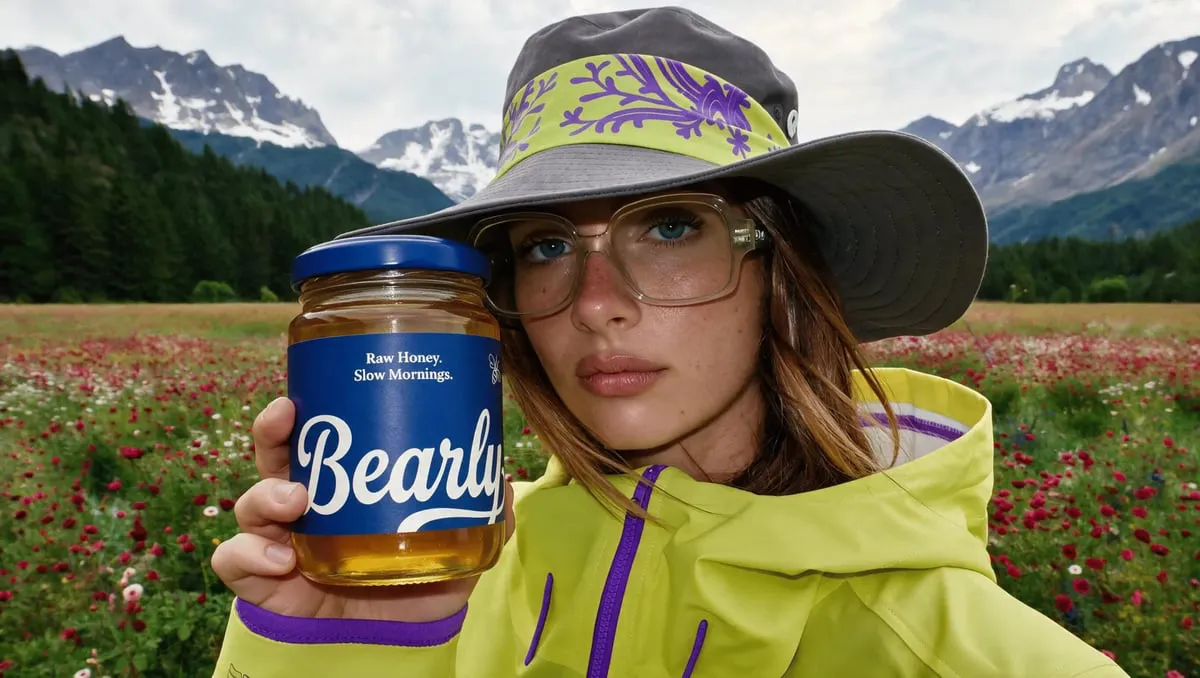
圖片來源:Higgsfield 官方 Blog《How To Make a Full Ad Campaign Inside Claude》
它是甚麼:幫你建立或延伸一整套品牌形象的 Skill,不只是一個 Logo。
它可以做:
- 品牌基礎:顏色組合、字體、可以修改的 SVG Logo
- 應用設計:產品 Mockup、社交媒體圖、包裝、招牌、周邊商品、海報
- 品牌手冊:可以修改的 PPTX 或 PDF 品牌手冊和簡報
最貼心的地方是,你每批准一個步驟(例如顏色),它都會記下來。之後你改了其中一樣,它只會重做受影響的部分,不會全部推倒重來。如果你已經有 Logo,它也會保留你的官方素材,不會擅自修改。
怎樣用:
用 Higgsfield Brandkit 幫我建立一個品牌:

- 品牌名稱:【名稱】
- 做甚麼:【例如:深水埗的手工咖啡小店】
- 目標客人:【例如:25 至 35 歲上班族】
- 感覺:【例如:溫暖、簡約、有少少懷舊】

先給我 3 個顏色和字體方向,等我選好,再做 Logo。之後做 IG 帖文範本、咖啡杯包裝和店舖招牌,最後整合成一份 PDF 品牌手冊。留意:它出的是 SVG、PPTX、PDF 這類檔案,如果你習慣用 Canva 或 Figma,要自己把素材匯入。
5. higgsfield-marketplace-cards:電商商品圖
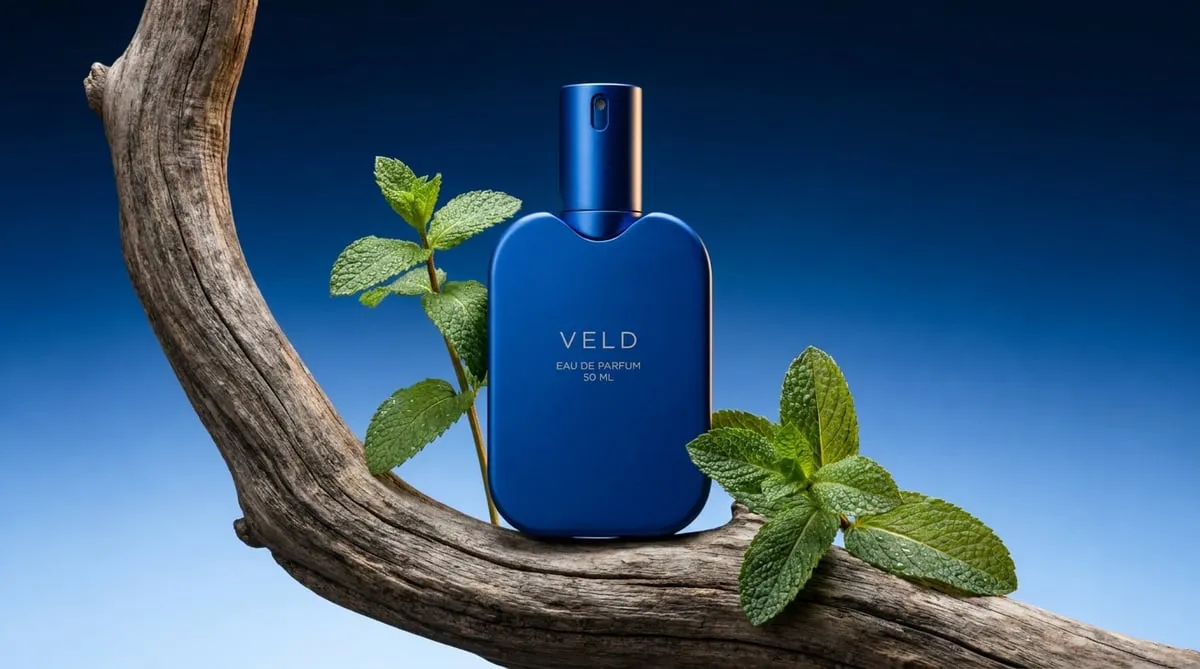
圖片來源:Higgsfield 官方 Blog《How to Automate Product Videos From Your Ecommerce Catalog With AI》
它是甚麼:專門做網購平台商品頁圖片的 Skill,例如主圖、產品細節圖,以及 Amazon 那種「A+」詳情頁長圖。平台對主圖的要求(例如白底),後台已經內置,你不需要自己研究。
4 種套裝:
| 套裝 | 會出甚麼 |
|---|---|
| main | 1 張主圖 |
| product-images | 主圖+5 張副圖 |
| aplus | 主圖+7 個 A+ 詳情模組 |
| full-set | 主圖+5 張副圖+7 個 A+ 模組 |
如果只想要其中幾款,也可以指定,例如資訊圖(infographic)、多角度(multi_angle)、細節特寫(detail_shot)、生活場景(lifestyle)、盒內有甚麼(whats_in_box)。
怎樣用:
用 Higgsfield Marketplace Cards,用這張產品相做 product-images 套裝:【產品相路徑】

產品資料:
- 名稱:【產品名稱】
- 三個主要賣點:【賣點 1】、【賣點 2】、【賣點 3】
- 盒內包括:【例如:主機、充電線、說明書】

開始之前問我一次確認就可以。和產品攝影有甚麼分別?有「上架網店」需要就用這一個;只是想要好看的品牌相、廣告相,就用上面的 product-photoshoot。
6. higgsfield-websites:講一句話就做出網站,甚至小遊戲
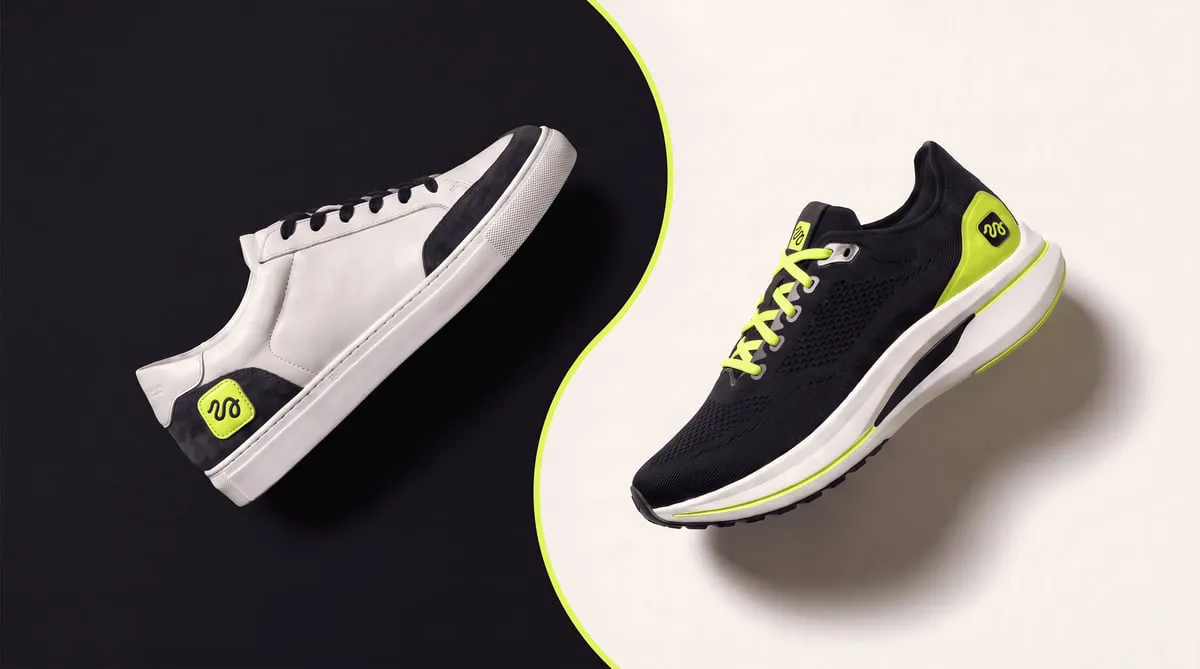
圖片來源:Higgsfield 官方 Blog《How to Build a Website with AI in 2026》
它是甚麼:由建立、修改到上線,整個網站流程都可以交給 AI。網站會放在 Higgsfield 的雲端,有自己的網址,做好就可以分享給別人看。
三種類型:
- website:一般網站,例如 Landing Page、作品集、公司網站。這一類不會用到任何 AI 生成功能
- app:有 AI 功能的應用,用戶用 Higgsfield 帳戶登入,例如一個讓客人生成圖片的小工具
- game:可以在瀏覽器玩的遊戲,支援多人即時連線,連遊戲美術、音效都可以一併做
怎樣用:
用 Higgsfield Websites 幫我做一個 website 類型的 Landing Page:

- 用途:宣傳我下個月的線上分享會
- 內容:活動標題、時間、三個你會學到的重點、講者介紹、報名按鈕(連去【報名連結】)
- 風格:深色背景、橙色重點色、手機版優先

先做預覽版給我看,我確認之後才正式上線。小貼士:它可以和 higgsfield-generate 一起用,例如叫 AI 順便生成網站頂部的主視覺圖、背景短片和分享用的封面圖。
7. higgsfield-video-explainer:自動做解說動畫片
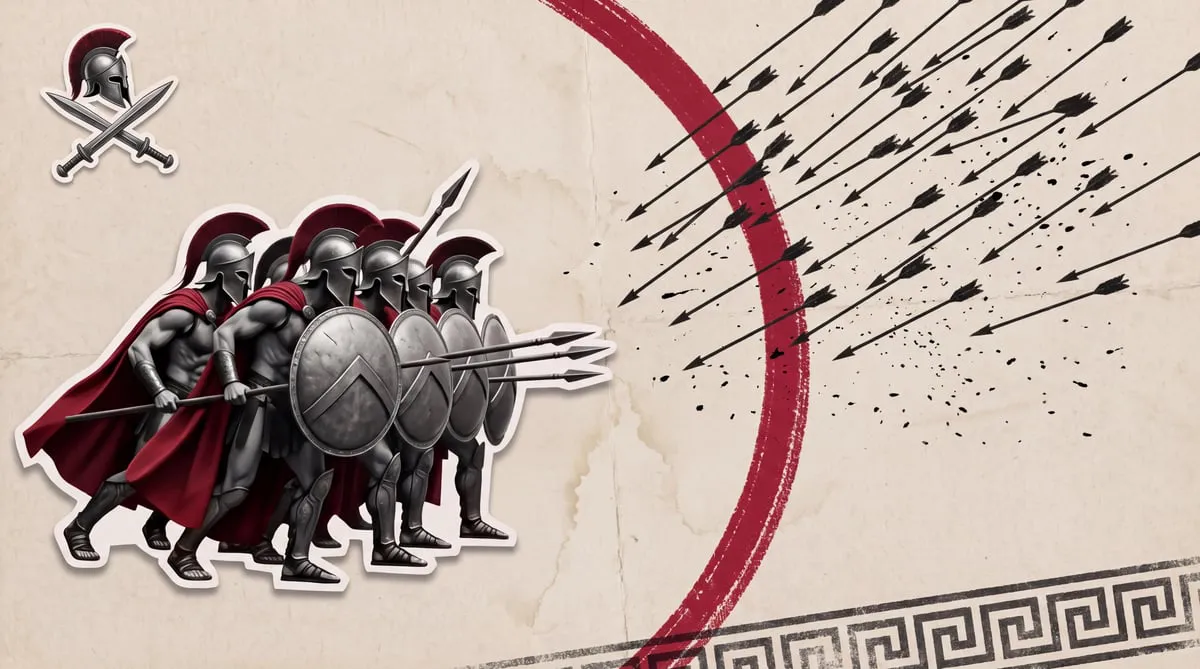
圖片來源:Higgsfield 官方 Blog《How to Create Faceless YouTube Videos with Faceless Studio》
它是甚麼:給它一個題目或一份文件,它會自動做一條有旁白的解說片。做法是把影片拆成一段段 10 秒,每段配一句旁白和一個畫面,最後自動剪接成一條完整的 MP4。
特點:
- 不用露面:適合做知識、歷史、故事類的「無人出鏡」影片
- 風格統一:整條片鎖定同一個畫風,可以用官方預設風格,也可以給它參考圖
- 兩種比例:橫向或直向都可以,字幕可以選擇燒入
怎樣用:
用 Higgsfield Video Explainer,把這份文件做成一條 60 秒的直向解說片:【文件路徑】

- 對象:完全不懂的新手
- 旁白語言:英文
- 先給我看幾個可以選擇的畫風,我選好再開始
- 加上字幕留意:這個 Skill 做的是插畫、動畫類的影片,不適合做真人寫實片、廣告或真人對鏡頭講解。旁白語言建議先用英文試,中文效果要自己試過再決定。
8. higgsfield-youtube-thumbnail:YouTube 封面和 Reels 封面
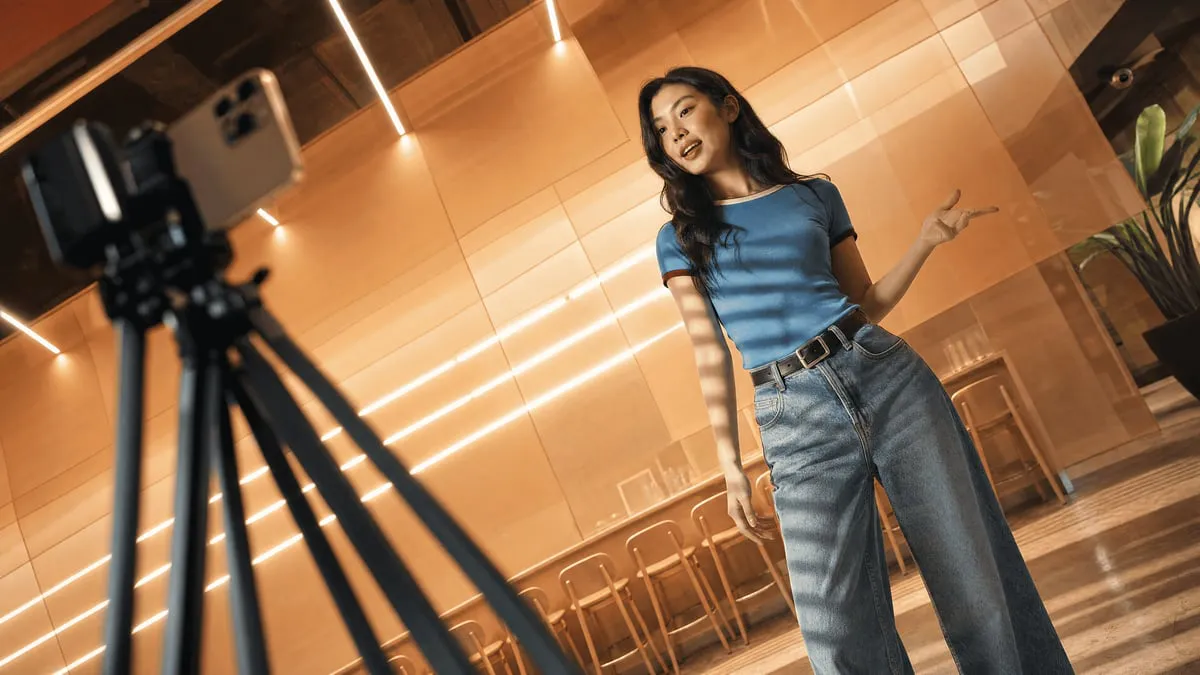
圖片來源:Higgsfield 官方 Blog《How to Make YouTube Shorts with AI in 2026》
它是甚麼:專門做影片封面的 Skill。它會先幫你想一個「令人好奇但不誇大」的封面概念,再生成高解像度的封面圖。
特點:
- 可以放你自己的臉:最多 3 個人物參考相,也可以加 Logo
- 三種比例:16:9(YouTube)、9:16(Shorts、Reels)、4:5(IG)
- 可以微調:例如只改表情、只換背景,不需要整張重做
- 不會亂作:官方規定它不可以虛構影片裏沒有的內容、數字或人物
怎樣用:
用 Higgsfield YouTube Thumbnail,幫我這條片做 3 款 16:9 封面:

- 影片題目:【影片標題】
- 影片真正講的重點:【一句話】
- 我的相片:【相片路徑】

三款分別用驚訝、認真、自信三種表情。封面上的字不要多過 4 個字。留意:你可以給它其他人的封面做「風格參考」,但它只會參考風格,不會抄別人的構圖或人物。
把幾個 Skills 串起來用
Skills 最強的地方,是可以一句話串起幾個步驟。官方 Cookbook 有一個例子:一張創辦人的頭像,訓練成 Soul ID,再做 5 張產品生活相,最後挑選最好的 2 張變成短片。換成你自己的版本,可以這樣寫:
幫我用 Higgsfield 做一套新產品宣傳素材,全部存在 ./campaign 資料夾:

1. 用 Soul ID 和我提供的相片訓練我的分身
2. 用 Product Photoshoot 的 lifestyle_scene 模式,做 5 張我使用這件產品的 IG 相片:【產品相路徑】
3. 挑選最好的 2 張,用 higgsfield-generate 變成 5 秒短片
4. 用 YouTube Thumbnail 做一張 9:16 的 Reels 封面

每一步開始之前,先告訴我預估點數,等我確認。
用之前要知道的幾件事
- 點數用得很快:影片比圖片貴得多,解像度和長度越高越貴。可以叫 AI 用
higgsfield generate cost先估算點數再生成 - 先用低規格試:先用短片、低解像度試方向,確認滿意再出最後版本
- AI 出的東西要自己看一次:特別是廣告文字、產品細節和人物樣貌,發佈之前要人手檢查
- Skills 會更新:官方會不斷加新模型和功能(本文寫作時是 0.13.0 版),指令或模型名稱有變的話,以 官方 GitHub 為準
- Higgsfield 網站上的 Supercomputer、AI Employees 等功能,不在這 8 個 Skills 裏面:那些要在 Higgsfield 網站內使用
- 網站的「無限生成」不適用:截至 2026 年 10 月,官方定價頁寫明方案附送的無限模型和免費生成次數只限在 higgsfield.ai 網站使用,經 CLI 生成一律扣點數
如果你想要的不是在電腦上批量生成,而是在 Claude 對話中直接做一條完整短片,可以試 Content Factory,Higgsfield Content Factory 教學 有逐步截圖。
我自己怎樣用
我現在把其中幾個 Skills 放進了自己日常的製作流程:
- Reels 封面:人像和品牌 Logo 照舊用真實素材,旁邊的 3D 發光道具就交給 higgsfield-generate 生成
- 教學片示範畫面:需要一張示範圖或一段幾秒的背景片時,直接叫 Claude Code 生成,不用再開網頁
- 課程素材:課程卡封面、銷售頁主視覺,先出幾個版本再挑選
我的經驗是:不要一開始就叫它做 20 張、10 條片。先做 2 至 3 個版本,看清楚效果和點數,再決定要不要大量生成。
常見問題
Q:不會寫程式可以用嗎? A:可以。你要做的只是用中文講清楚想要甚麼,AI 會自己執行指令。安裝那一步不懂的話,用上面「叫 AI 幫你安裝」那段指令,讓 AI 一步一步帶你。
Q:Codex 和 Claude Code 用起來有分別嗎?
A:官方 Skills 兩個都支援,用法基本一樣。分別只是 Claude Code 可以用 /higgsfield:技能名稱 直接叫出某個 Skill。
Q:要另外開 Higgsfield API 帳戶嗎? A:不用。Skills 用的是 CLI,登入你平時用的 Higgsfield 帳戶就可以,扣的是方案點數。API 是另一套給 App 開發者用的服務,詳見 Higgsfield API 新手教學。
Q:用 Higgsfield Skills 要付多少錢? A:Skills 本身免費,生成時扣的是 Higgsfield 方案的點數。截至 2026 年 10 月,官方定價頁的付費方案由 Starter(每月 19 美元)起,免費方案不包括生成額度。
Q:生成出來的東西放在哪裏? A:AI 會給你結果連結,也可以叫它把檔案存到你指定的資料夾,例如在指令最後加一句「全部存在 ./output 資料夾」。
Q:裝好之後 AI 好像沒有用 Higgsfield? A:試試這三招:
- 在指令開頭直接寫明「用 Higgsfield」
- Claude Code 的話,用
/higgsfield:higgsfield-generate這類指令直接叫出 Skill - 叫 AI 執行
higgsfield account status,確認仍然在登入狀態
仍然解決不到,可以在 IG 私訊我 @0xscottlai.eth。
想有系統地學會用 AI?
如果想由零開始學會寫指令、追問修改和查證答案,START AI 新手線上課程用十集廣東話短片,一步一步帶你上手。
資料來源為 Higgsfield 官方 GitHub(higgsfield-ai/skills 0.13.0 版)、官方 Blog 及說明文件。功能、模型和點數以 Higgsfield 官方當下版本為準。
本文資料更新日期:2026 年 10 月 24 日。