 Tessera Academy
Claude Code 教學:是甚麼、怎樣安裝、收費多少,新手由零上手完整指南
Scott Lai・更新於 2026 年 10 月 24 日

簡單答案:Claude Code 教學的第一步,是明白 Claude Code 是甚麼:它是 Anthropic 推出的 AI Agent 工具,你在電腦上指定一個資料夾,它就可以在裏面讀檔案、改檔案、執行指令,把你用文字交代的任務真的做出來,而不只是回答問題。它可以在終端機、VS Code、JetBrains、Claude 桌面版和網頁使用。截至 2026 年 10 月,Claude Code 包含在 Pro(每月 US$20)、Max(US$100 或 US$200)、Team 和 Enterprise 方案之內,免費版不包括;亦可以用 API 按用量付費。要留意,香港不在 Anthropic 的官方支援地區之內。
很多人第一次聽到 Claude Code,都被名字裏的「Code」嚇怕,以為一定要識寫程式。其實它更像一位坐在你電腦旁邊的助手:你用平常說話的方式交代工作,它自己打開檔案、整理資料、做出成品,再請你檢查。
我自己這個網站的文章和資源頁,就是在 Claude Code 裏寫好、檢查,再上線的。這篇文章把一個新手真正需要知道的概念,由安裝、第一次使用、權限、指令,到 CLAUDE.md、Skills、MCP、Subagents,一次講清楚。每個名詞我都會先講「它解決甚麼問題」,再講怎樣用。
Claude Code 是甚麼?和網頁版 Claude 有甚麼分別?
最簡單的分法:網頁版 Claude 負責回答,Claude Code 負責動手。
在網頁版問「怎樣把 30 張相片按日期改名」,它會教你步驟,最後動手的是你。在 Claude Code 說同一句話,它會自己讀取資料夾裏的相片、寫出改名的方法、執行,再告訴你改了哪幾張。
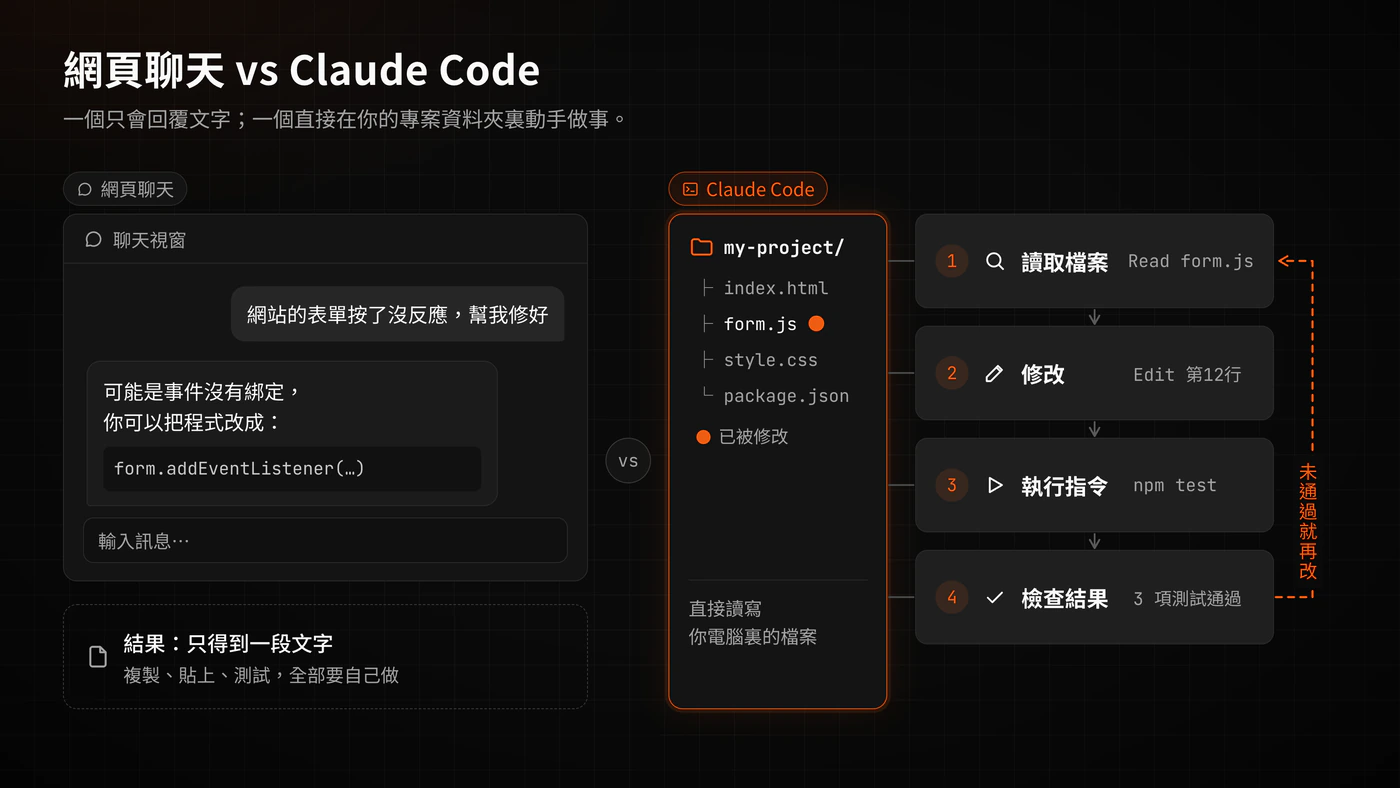
| 網頁版 Claude(對話) | Claude Code | |
|---|---|---|
| 你給它 | 一個問題,或者貼上一段文字 | 一個目標,加上一個資料夾 |
| 它可以碰到甚麼 | 你貼進對話框的內容 | 你指定資料夾裏的檔案,以及可以執行的指令 |
| 結果在哪裏 | 對話框,要你自己複製去用 | 直接變成你電腦裏的檔案 |
| 需要留意 | 答案要查證 | 它真的會改檔案,所以要管理權限 |
雖然叫 Claude Code,官方的介紹是「讀取你的程式碼、修改檔案、執行指令」(資料來源:Claude Code 官方文件「Overview」,2026 年 10 月查閱)。實際上,很多不寫程式的工作同樣適合交給它,例如:
- 把一個資料夾裏的會議筆記,整理成一份有標題、有重點的報告
- 把雜亂的下載資料夾按類型分類(只搬動、不刪除)
- 讀一份開支 CSV,按月份和類別整理成一張表
- 做一個簡單的個人網頁或者小工具
如果你連「AI Agent」這個詞都未太熟悉,可以先看 AI Agent 是什麼?智能代理、MCP 與 Skills 一次看懂,再回來讀會容易得多。
Claude Code 可以在哪裏用?終端機、VS Code 還是桌面版?
截至 2026 年 10 月,Claude Code 有五個使用的地方,背後是同一個引擎,設定和 CLAUDE.md 可以共用(資料來源:Claude Code 官方文件「Overview」,2026 年 10 月查閱):
| 使用方式 | 是甚麼 | 適合誰 |
|---|---|---|
| 終端機(Terminal) | 功能最齊全的文字指令版本 | 想用齊所有功能的人 |
| VS Code 擴充功能 | 在編輯器裏直接看到修改前後的分別 | 已經用 VS Code 或 Cursor 的人 |
| JetBrains 外掛 | IntelliJ、PyCharm 等 IDE 的版本,要另外安裝終端機版 | 用 JetBrains 的工程師 |
| Claude 桌面版 | Claude 應用程式裏的「Code」分頁,不用另裝終端機版 | 不想碰終端機的新手 |
| 網頁版 | 在 claude.ai/code 開工作,在雲端執行 | 想讓任務在雲端慢慢跑的人 |
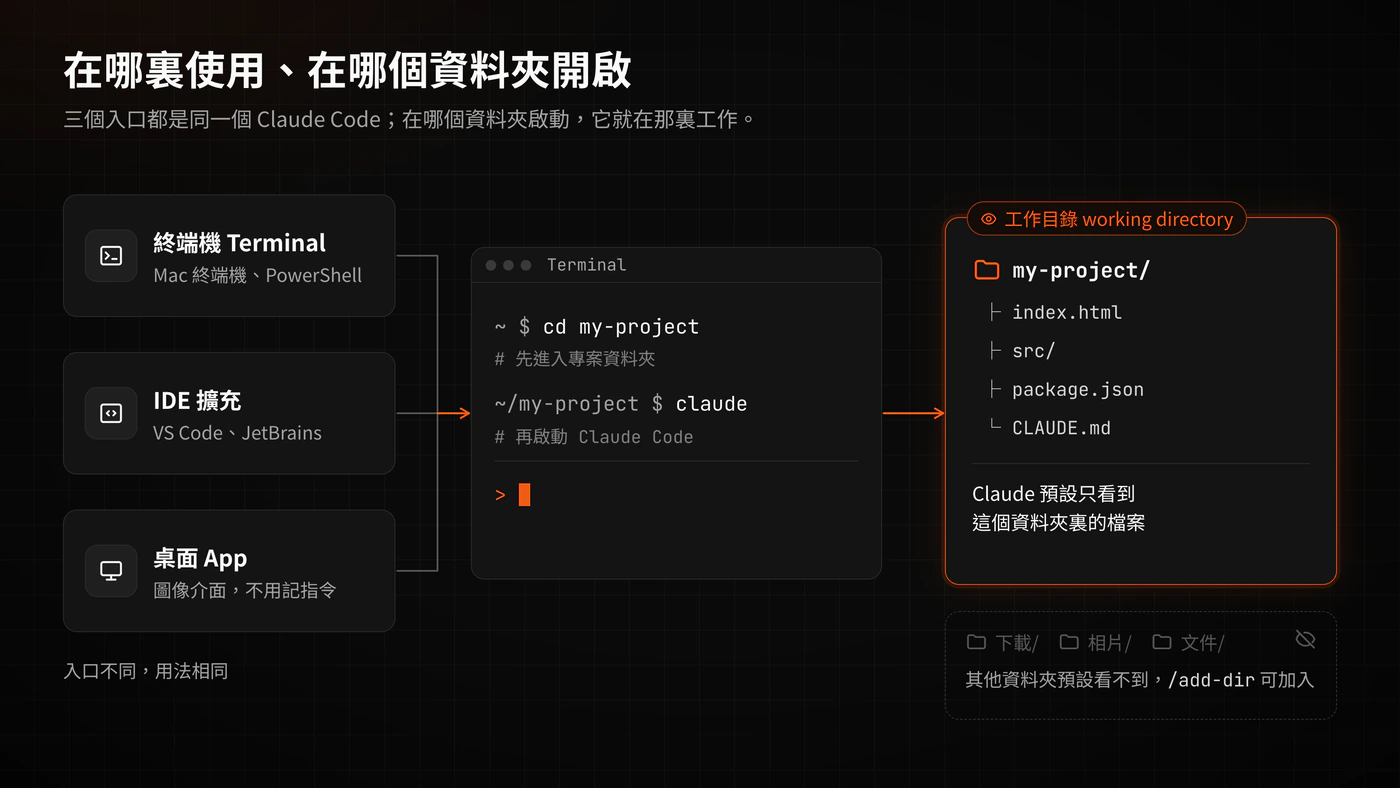
終端機是甚麼?就是那個黑底白字、讓你輸入文字指令的視窗。平時你用滑鼠開資料夾,在終端機則是打一行字請電腦做同一件事。Mac 可以按 Command+空白鍵,輸入「Terminal」打開;Windows 可以在開始選單搜尋「PowerShell」。官方亦有一份寫給從未用過終端機的人看的入門說明(Claude Code 官方文件「Terminal guide」)。
工作目錄(working directory)是新手最需要記住的概念。你在哪一個資料夾輸入 claude 啟動,那個資料夾就是它這次工作的範圍:它主要在裏面讀檔、改檔,CLAUDE.md 亦會從這裏讀起。所以第一次用,最好開一個專用的練習資料夾,不要在整個「文件」資料夾,甚至整部電腦的根目錄啟動。
桌面版的好處是有圖像介面,修改前後的分別一目了然;但官方列明桌面版要付費訂閱才可以用(資料來源:同上)。
香港可以用 Claude Code 嗎?
官方答案是:不可以。截至 2026 年 10 月,Anthropic 的「Supported countries and regions」名單沒有香港,澳門和中國內地亦不在名單上;台灣、新加坡、日本、南韓則在名單之內。頁面寫明,名單以外的地方一律不支援(資料來源:Anthropic「Supported countries and regions」,2026 年 10 月 24 日查閱)。
Anthropic 的說明頁亦寫得很清楚:
- 不論免費版還是付費方案,都只限身處支援地區的用戶使用(資料來源:Claude Help Center「How do I sign up for the Pro plan?」)
- 註冊要用支援地區的手機號碼接收短訊,VoIP、Google Voice、App 產生的號碼和固網電話都不接受(資料來源:Claude Help Center「Verify your phone number」)
- 「在不支援的地區建立帳戶」是帳戶可能被封禁的原因之一(資料來源:Claude Help Center「Safeguards warnings and appeals」)
所以,香港人如果要自己設法使用,實際上要同時處理三件事:透過 VPN 連接到支援地區、一個支援地區的手機號碼,以及一個付款會被接受的海外付款方法。本文不提供繞過限制的步驟,但決定之前,請先了解這些風險:
- 帳戶可能被停用:這是違反服務條款的使用方式,帳戶一旦被封禁,訂閱和已付的費用都未必可以取回。官方有申訴途徑,但結果沒有保證。
- 付款可能失敗:Anthropic 沒有港元定價。網上不少香港用戶反映,香港發出的信用卡付款會被拒,有時付款成功後亦會因地區問題出事。
- 登入不穩定:官方的疑難排解頁面,遇到登入錯誤時會建議先關掉 VPN;用 VPN 本身就可能令登入時好時壞。
- VPN 的私隱風險:免費 VPN 可能記錄你的瀏覽資料。用 Claude Code 時你會讓它讀取電腦裏的檔案,更不應該經來歷不明的服務連線。
- 公司政策:打算用在工作上,先確認公司是否容許,以及哪些資料可以交給這類工具處理。
如果你已經在用,最實際的保障是:重要的成品不要只放在 Claude 的對話裏,檔案本身留在你自己的電腦和備份裏(下文講到 Git 時會再提)。萬一帳戶出事,工作也不會斷。
不想承擔這些風險的話,可以先試香港可以直接下載的 Agent 桌面工具,例如 WorkBuddy;同類問題我在 香港點用 ChatGPT? 亦詳細講過。
Claude Code 收費多少?訂閱和 API 怎樣選?
Claude Code 有兩種付費方式:訂閱 Claude 方案,或者用 API 按用量付費。截至 2026 年 10 月,官方收費如下(資料來源:Claude 官方收費頁 claude.com/pricing 及 Claude Help Center「What is the Max plan?」,2026 年 10 月 24 日查閱):
| 方案 | 月費(美元) | 包括 Claude Code? | 用量 |
|---|---|---|---|
| Free | US$0 | 不包括 | 只有網頁版對話 |
| Pro | US$20(年繳每月 US$17,一次付 US$200) | 包括 | 基本付費用量 |
| Max 5x | US$100(只有月費) | 包括 | Pro 的 5 倍 |
| Max 20x | US$200(只有月費) | 包括 | Pro 的 20 倍 |
| Team | 標準席位每人 US$25(年繳 US$20);Premium 席位每人 US$125(年繳 US$100) | 包括 | 2 至 150 人團隊使用 |
| Enterprise | 每席位 US$20(年繳,最少 20 席),另按 API 價錢計用量 | 包括 | 大型機構 |
訂閱方案有兩個用量上限:每 5 小時重設一次的時段上限,以及每週上限。最容易被忽略的一點是,這個額度是網頁版 Claude 和 Claude Code 共用的:你白天在網頁版用得多,晚上在 Claude Code 可用的就會少(資料來源:Claude Help Center「Use Claude Code with your Pro or Max plan」)。
API 則是按 token 收費,用多少付多少,沒有時段上限。官方列出的價錢是每一百萬 tokens 計(資料來源:Claude 官方收費頁,2026 年 10 月 24 日查閱):
| 模型 | 輸入 | 輸出 |
|---|---|---|
| Opus 5.5 | US$4 | US$20 |
| Sonnet 5.5 | US$2 | US$10 |
| Haiku 5.5(100K tokens 以內) | US$0.10 | US$0.50 |
API 的帳單較難預計。官方文件提到,在企業使用的情況下,平均每位開發者每個使用日約 US$13,每月約 US$150 至 250(資料來源:Claude Code 官方文件「Manage costs effectively」)。
我的建議:新手由 Pro 開始。月費固定,用完額度只是要等重設,不會收到意料之外的帳單。等你每天都碰到上限,才考慮升級 Max。
還有一個常見陷阱:如果你的電腦設定了 ANTHROPIC_API_KEY 這個環境變數,Claude Code 會優先用 API key,費用會計入 API 帳單而不是你的訂閱(資料來源:Claude Help Center「Use Claude Code with your Pro or Max plan」)。用訂閱的話,登入時選 Claude 帳戶就可以。
第一次用 Claude Code:新手頭 10 分鐘
以下用終端機版示範,因為它最齊功能;用桌面版的話,跳過安裝,直接在「Code」分頁選一個資料夾開始就可以。
步驟 1:開一個練習資料夾
在桌面開一個新資料夾,例如叫「claude-練習」,放兩三份不重要的檔案進去,例如幾份會議筆記的文字檔。第一次就用練習資料,做錯了也沒有損失。
步驟 2:安裝 Claude Code
打開終端機,貼上官方的安裝指令(資料來源:Claude Code 官方文件「Overview」)。
Mac、Linux:
curl -fsSL https://claude.ai/install.sh | bash
Windows PowerShell:
irm https://claude.ai/install.ps1 | iex
安裝期間畫面不會顯示進度,這是正常的。完成後開一個新的終端機視窗,輸入 claude --version,見到版本號碼就代表安裝成功。Windows 用戶官方建議同時安裝 Git for Windows。
步驟 3:進入資料夾,啟動
在終端機輸入 cd,加一個空格,然後把練習資料夾拖進終端機視窗,路徑會自動填好,按 Enter。再輸入:
claude
第一次啟動會請你登入,按畫面指示在瀏覽器登入 Claude 帳戶就可以。它亦會問你是否信任這個資料夾,因為是你自己的練習資料夾,選信任即可。
步驟 4:先叫它「只看不改」
第一句建議這樣說:
先不要修改任何檔案。請告訴我這個資料夾裏有哪些檔案、每份大概講甚麼,然後建議三件你可以幫我做的事。這一步讓你看清楚它怎樣讀檔案,也讓它先了解你的資料。
步驟 5:交出第一個真正的任務
把資料夾裏所有會議筆記整理成一份「會議重點.md」,分成「決定事項」「待辦事項」「負責人」三部分。
先列出你打算怎樣做,等我確認後才開始。不要刪除或修改原本的檔案。
它要建立新檔案時,畫面會彈出權限詢問,問你是否批准。仔細看一次它想做甚麼,再選「Yes」。這就是下一節會講的權限制度。
步驟 6:用 /init 建立 CLAUDE.md
輸入 /init,它會分析資料夾,自動寫一份 CLAUDE.md 草稿。之後你可以在裏面加一句「一律用香港繁體中文書面語回覆」,下次開工它就會記得。
步驟 7:試一次「還原」
在輸入框是空的時候,連按兩下 Esc,會出現還原選單,可以把對話和檔案退回之前的某一步。第一次就試,你會安心很多。
步驟 8:查看用量,換題目前清空
輸入 /usage 可以看到你用了多少額度。做完一件事、準備做另一件完全無關的事時,輸入 /clear 開一個乾淨的新對話。
做完這八步,你已經用過 Claude Code 最核心的功能。以下逐個解釋背後的概念。
怎樣跟 Claude Code 交代任務?
在 Claude Code 寫指令(prompt),原則和平時用 AI 一樣:講清楚背景、目的、格式和限制。分別是,你現在可以直接指著電腦裏的檔案說話。基本寫法可以參考 ChatGPT Prompt 教學,那五個原則在這裏同樣適用。
幾個在 Claude Code 特別好用的寫法(資料來源:Claude Code 官方文件「Interactive mode」):
- 用
@指定檔案:輸入@會自動提示檔案名稱,例如「讀 @報價單.csv,找出金額最大的五項」。 - 用
!直接執行指令:在開頭打!,可以自己執行一句終端機指令,結果會加進對話讓 Claude 回應。 - 貼上截圖:Mac 按
Ctrl+V可以把剪貼簿的圖片貼進去,例如把錯誤訊息截圖貼給它。 - 隨時叫停:它走錯方向時按
Esc,會停下但保留已做的部分,你可以即時改口。
我自己最常用的三句「安全句」,幾乎每個任務都會加:
- 「先列出計劃,等我確認後才開始。」
- 「不要刪除任何檔案,刪除由我自己做。」
- 「完成後列出你改了甚麼、哪些不確定所以沒有動。」
任務越具體,它讀的檔案越少、用量越省。官方文件亦提到,「改善這個專案」這類含糊的要求會觸發大範圍搜尋,「在某個檔案的某個部分加上某個檢查」就有效率得多(資料來源:Claude Code 官方文件「Manage costs effectively」)。想要更多現成的 Agent 指令,可以看 Agent 時代生存包:10 條即用 Prompt。
Claude Code 會不會亂改我的檔案?權限模式一次看懂
這是新手最擔心的問題。Claude Code 用權限(permissions)控制它可以做甚麼:讀檔通常不用問,修改檔案、執行指令、上網這類動作,就要按你選的模式決定是否先問你。
截至 2026 年 10 月,官方有以下幾個權限模式(資料來源:Claude Code 官方文件「Choose a permission mode」,2026 年 10 月查閱):
| 模式(畫面名稱) | 不用問就會做的事 | 適合 |
|---|---|---|
Manual(default) |
只有讀檔;每次修改、執行指令都會先問你 | 新手、想看清楚每一步 |
Edit automatically(acceptEdits) |
讀檔、修改工作目錄內的檔案,以及建立、搬動檔案等常見指令 | 你信任方向,只想少按幾次批准 |
| Plan | 只讀和研究,寫出計劃;你批准前不會改任何檔案 | 複雜任務開工前 |
| Auto | 幾乎所有動作,但另有一個分類模型在背後檢查,攔截超出你要求或可疑的動作 | 熟手、方向清楚的任務 |
Bypass permissions(bypassPermissions) |
所有動作,不問、不檢查 | 只限隔離環境,新手不要用 |
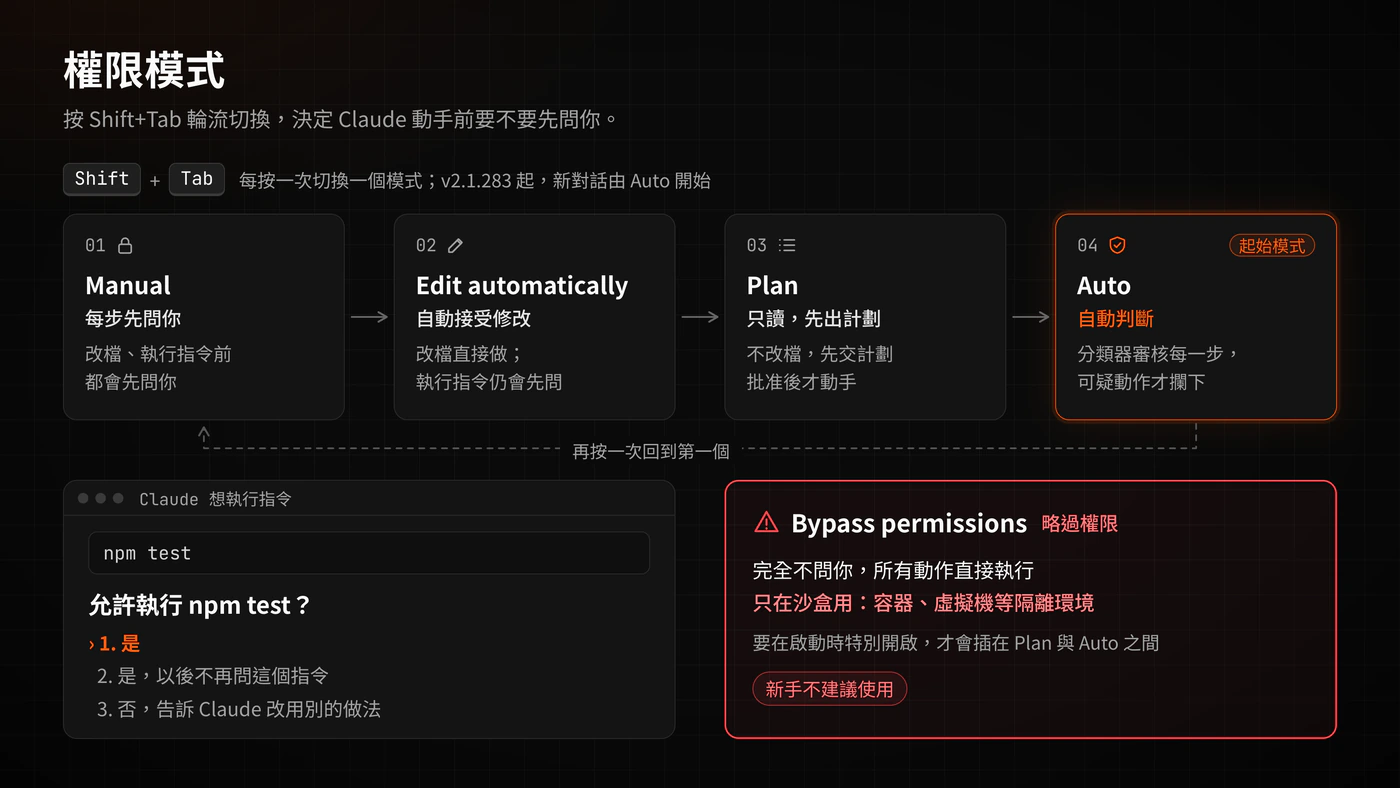
怎樣切換?在終端機按 Shift+Tab,會按次序輪流切換:Manual → Edit automatically → Plan → Auto。要留意,官方文件列明新版本在終端機和 VS Code 的預設起始模式已經是 Auto(v2.1.283 或之後)。我的建議是:頭幾次用,先按 Shift+Tab 切到 Manual 或 Plan,看清楚它每一步想做甚麼,熟悉了再交給 Auto。
關於「Bypass permissions」:你可能在網上見過 --dangerously-skip-permissions 這個啟動參數,它等於直接進入 Bypass permissions 模式。官方寫明,這個模式只應該在容器、虛擬機這類隔離環境使用,它不會防範提示注入(prompt injection),亦不會阻止意外的操作。名字裏有「dangerously」不是開玩笑,新手不要用。
沙盒(sandbox)是另一層保護。輸入 /sandbox 可以開啟,它會在作業系統層面限制 Claude 執行的指令只可以寫入工作目錄,連網亦要經過你允許的網站名單。截至 2026 年 10 月,沙盒支援 macOS、Linux 和 WSL2,預設是關閉的;Windows 原生環境不支援(資料來源:Claude Code 官方文件「Sandboxing」)。官方亦提醒,沙盒不是完整的安全邊界,要和權限設定一齊用。
Claude Code 常用指令有哪些?新手必學的斜線指令
在輸入框打 / 會列出所有可用指令,打幾個字母可以篩選。新手先記住這十幾個就夠用(資料來源:Claude Code 官方文件「Commands」,2026 年 10 月查閱):
| 指令 | 用途 |
|---|---|
/help |
顯示說明和可用指令 |
/init |
分析專案,自動建立 CLAUDE.md |
/clear |
清空對話,開一個新對話(舊的會保存) |
/compact |
把之前的對話壓縮成摘要,騰出空間 |
/resume |
回到之前的對話 |
/rewind |
把對話和檔案還原到之前某一步 |
/context |
查看對話空間被甚麼佔用 |
/usage |
查看用量和額度(/cost 是同一個指令) |
/model |
切換模型 |
/effort |
調整思考深度 |
/memory |
編輯 CLAUDE.md、開關自動記憶 |
/permissions |
管理允許、詢問和禁止的規則 |
/mcp |
管理 MCP 連接 |
/plugin |
安裝和管理 Plugins |
/doctor |
檢查安裝和設定有沒有問題 |
另外幾個常用快捷鍵:Esc 停止目前的動作;空白輸入框時連按兩下 Esc 開還原選單;Ctrl+C 中斷,未有動作時連按兩下離開;Ctrl+R 搜尋之前輸入過的句子。
從終端機啟動時,亦有幾個常用參數:claude --continue 打開這個資料夾最近一次的對話,claude --resume 打開對話清單讓你選,claude -p "任務" 則是不進入對話、執行完一個任務就結束,適合寫成自動化流程。
對話太長怎麼辦?Context window、/compact、/clear 和 /resume
要用得順,一定要明白 context window(上下文視窗)。你可以把它想像成 Claude 的工作枱:每次開工,枱面上先放好 CLAUDE.md、Skills 的簡介、MCP 工具名稱;之後你每講一句話、它每讀一份檔案、每執行一次指令的結果,都會放上枱面。
這些內容用 token 計算。token 是 AI 處理文字的單位,一段文字越長,token 越多。枱面有大小限制:官方文件列明標準是 20 萬 tokens,Opus 4.7 之後的模型、Sonnet 5 之後的模型和 Haiku 5.5 預設支援 100 萬 tokens(資料來源:Claude Code 官方文件「Model configuration」,2026 年 10 月查閱)。
枱面越滿,有兩個問題:一是每次回覆都要重讀整張枱,用量增加;二是無關的舊內容會干擾它做新任務。接近上限時,Claude Code 會自動壓縮,但你最好主動管理:
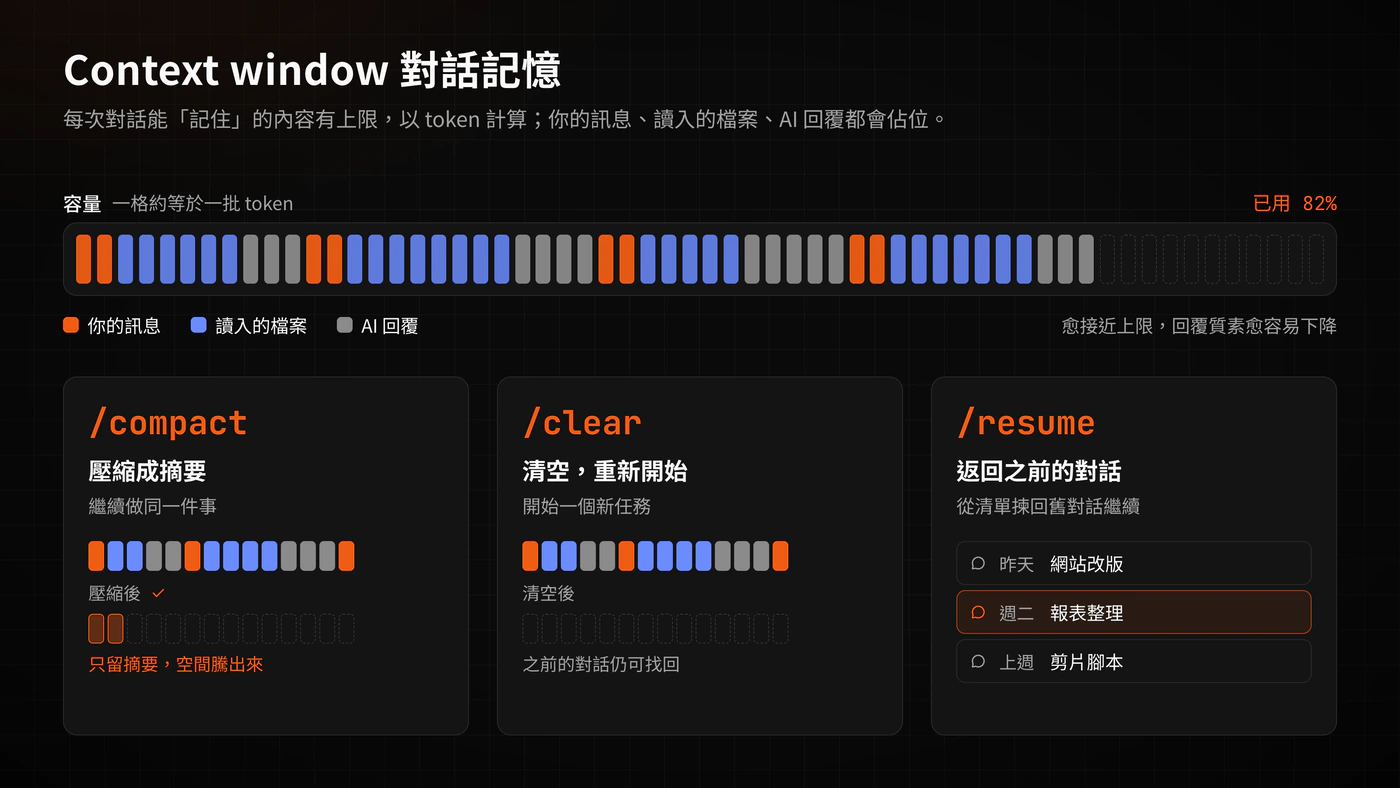
| 做法 | 做甚麼 | 甚麼時候用 |
|---|---|---|
/compact |
把之前的對話壓縮成一份摘要,繼續同一個任務 | 同一個任務做了很久、還未完成 |
/compact 重點保留報價計算 |
壓縮時指定要保留甚麼 | 怕摘要漏了重要細節 |
/clear |
清空枱面,開一個新對話;舊對話會保存 | 轉做另一件無關的事 |
/resume |
打開清單,回到之前某個對話 | 明天想繼續昨天的工作 |
幾個實用細節:壓縮之後,專案根目錄的 CLAUDE.md 會從檔案重新載入,所以重要規則放在 CLAUDE.md,比在對話中講一次可靠(資料來源:Claude Code 官方文件「Explore the context window」)。/clear 本身不耗用量,/compact 則要讀一次整段對話才能寫摘要,本身就是一個較大的請求(資料來源:Claude Code 官方文件「Manage costs effectively」)。清空前想日後容易找回,可以先用 /rename 幫對話改個名。
記憶(memory)又是甚麼?每次開新對話,枱面都是空的。有兩樣東西會跨對話保留:一是你自己寫的 CLAUDE.md,二是 Claude 自動記下的「auto memory」,例如你糾正過它的習慣。auto memory 預設開啟,每次開工載入首 200 行或 25KB,可以用 /memory 查看和開關(資料來源:Claude Code 官方文件「How Claude remembers your project」)。
Opus、Sonnet、Haiku 怎樣選?模型和 effort 設定
Claude Code 可以用不同模型。截至 2026 年 10 月,官方文件列出的別名如下,Pro、Max、Team、Enterprise 和 API 預設都是 Opus 5.5(資料來源:Claude Code 官方文件「Model configuration」,2026 年 10 月查閱):
| 輸入 | 對應模型 | 特點 |
|---|---|---|
opus |
Opus 5.5 | 最常用的高能力模型,預設用它 |
sonnet |
Sonnet 5.5 | 能力和成本平衡,大部分日常任務足夠 |
haiku |
Haiku 5.5 | 最快最便宜,適合簡單任務 |
fable |
Fable 5.1 | 更高階的模型,API 價錢亦最高 |
用 /model 可以隨時切換。官方的建議是:Sonnet 已經能處理大部分任務,Opus 留給複雜的決定和多步推理(資料來源:Claude Code 官方文件「Manage costs effectively」)。
Effort(思考深度)決定它每次回覆前想得多深。可選 low、medium、high、xhigh、max,Opus 5.5、Sonnet 5.5 和 Haiku 5.5 預設是 medium。輸入 /effort 會出現一條滑桿,或者直接打 /effort high。想得越深,答案通常越周到,但用量和等待時間也越多。我的做法是日常保持預設,遇到要它通盤考慮的任務,例如重新規劃整個資料夾結構,才調高。
CLAUDE.md 和 Skills 有甚麼分別?
這兩樣都是「寫給 Claude 看的說明」,分別在於甚麼時候載入。
CLAUDE.md 是每次開工都會讀的「工作守則」。它是一個普通的文字檔,放你希望它每次都遵守的規則,例如「用香港繁體中文書面語」「不要刪除任何檔案」「報告一律用表格」。官方列出幾個層級(資料來源:Claude Code 官方文件「How Claude remembers your project」):
| 層級 | 位置 | 影響範圍 |
|---|---|---|
| 個人 | ~/.claude/CLAUDE.md |
你在這部電腦上的所有專案 |
| 專案 | 專案資料夾內的 CLAUDE.md 或 .claude/CLAUDE.md |
這個專案,可以和團隊共用 |
| 個人專案 | 專案資料夾內的 CLAUDE.local.md |
只有你、只限這個專案 |
官方建議每個 CLAUDE.md 不要超過 200 行:寫得越長,佔用的空間越多,它遵守得反而越差。如果專案裏已經有給其他 AI 工具用的 AGENTS.md,Claude Code 亦可以直接讀。
Skills 是有需要才打開的「操作手冊」。每個 Skill 是一個資料夾,裏面有一份 SKILL.md,寫明某項工作的步驟、規則,有需要時再附上範本或小程式。開工時,Claude 只會讀每個 Skill 的名稱和一句簡介;遇到相關任務,才載入整份內容。官方把這叫做「漸進式載入」(progressive disclosure),所以就算裝了很多 Skills,平時也幾乎不佔空間(資料來源:Claude Code 官方文件「Extend Claude with skills」)。
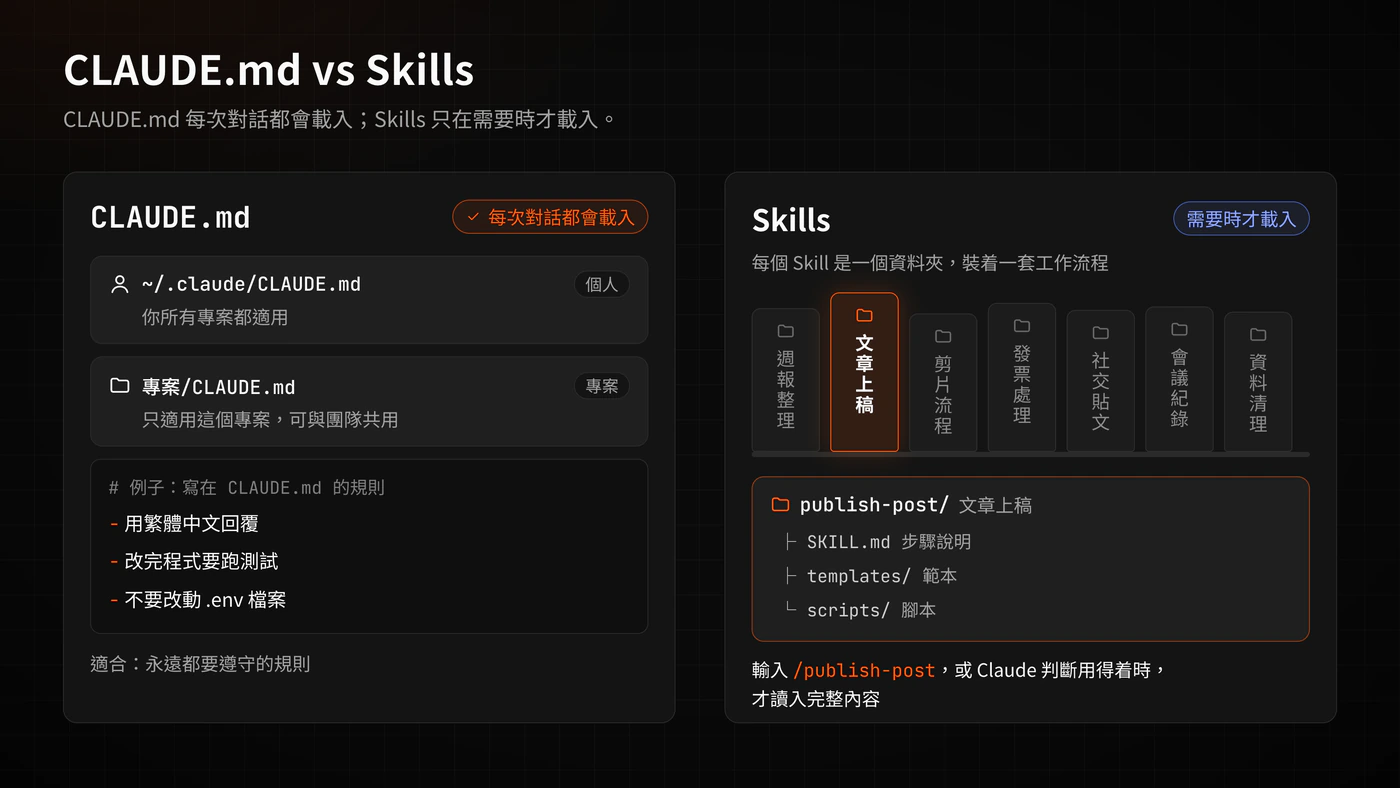
Skills 可以放在 ~/.claude/skills/<名稱>/SKILL.md(所有專案可用),或者專案內的 .claude/skills/<名稱>/SKILL.md(只限該專案)。你可以輸入 /名稱 直接叫用,Claude 亦會在任務符合簡介時自己載入。
怎樣分工?一句話:每次都要遵守的放 CLAUDE.md,某類工作才用到的步驟做成 Skill。例如「用書面語」放 CLAUDE.md;「寫網站文章的完整流程」就做成 Skill。我這篇文章就是用一個自己寫的網站上稿 Skill 完成的:題目、查證、格式、檢查清單都寫在 Skill 裏,每篇文章出來的質素就穩定得多。
想看別人寫好的 Skills 實際長甚麼樣,可以參考 Higgsfield 官方 Skills 教學 和 Longbridge AI Skill 安裝教學。
MCP、Hooks、Plugins 是甚麼?
這三個名詞都是讓 Claude Code「接駁更多東西」的方法,但解決的問題不同。
MCP(Model Context Protocol)讓 Claude Code 連接外部工具。它是一套開放標準,接上之後,Claude Code 可以直接讀取和操作 Notion、Google Drive、Jira、資料庫等,而不用你逐份複製貼上。加入一個 MCP 伺服器的基本寫法是(資料來源:Claude Code 官方文件「Connect Claude Code to tools via MCP」):
claude mcp add --transport http notion https://mcp.notion.com/mcp
在對話中輸入 /mcp 可以查看連接狀態和登入。官方特別提醒:連接前要確認你信任該伺服器,會讀取外部內容的伺服器可能帶來提示注入風險。實際例子可以看 用 MCP 把 Higgsfield 接入 Claude。
Hooks 是「某件事發生時,自動執行某個動作」。例如「每次改完檔案,自動排版」「Claude 等你回覆時,彈出桌面通知」。分別在於:CLAUDE.md 是請 Claude 遵守,它有機會忘記;Hook 則是系統每次必定執行。常用的觸發時機包括 PreToolUse(使用工具之前,可以阻止)、PostToolUse(使用工具之後)、Notification(發出通知時)、Stop(回覆完成時)和 SessionStart(開始對話時)。Hooks 寫在設定檔 settings.json,輸入 /hooks 可以查看(資料來源:Claude Code 官方文件「Automate actions with hooks」)。
Plugins 是一個「套裝」。一個 Plugin 可以同時包含幾個 Skills、Subagents、Hooks 和 MCP 伺服器,一次過安裝。輸入 /plugin 就可以在「Discover」分頁瀏覽和安裝,Anthropic 的官方 Plugin 市集會在你第一次開啟終端機版時自動加入(資料來源:Claude Code 官方文件「Plugins overview」)。
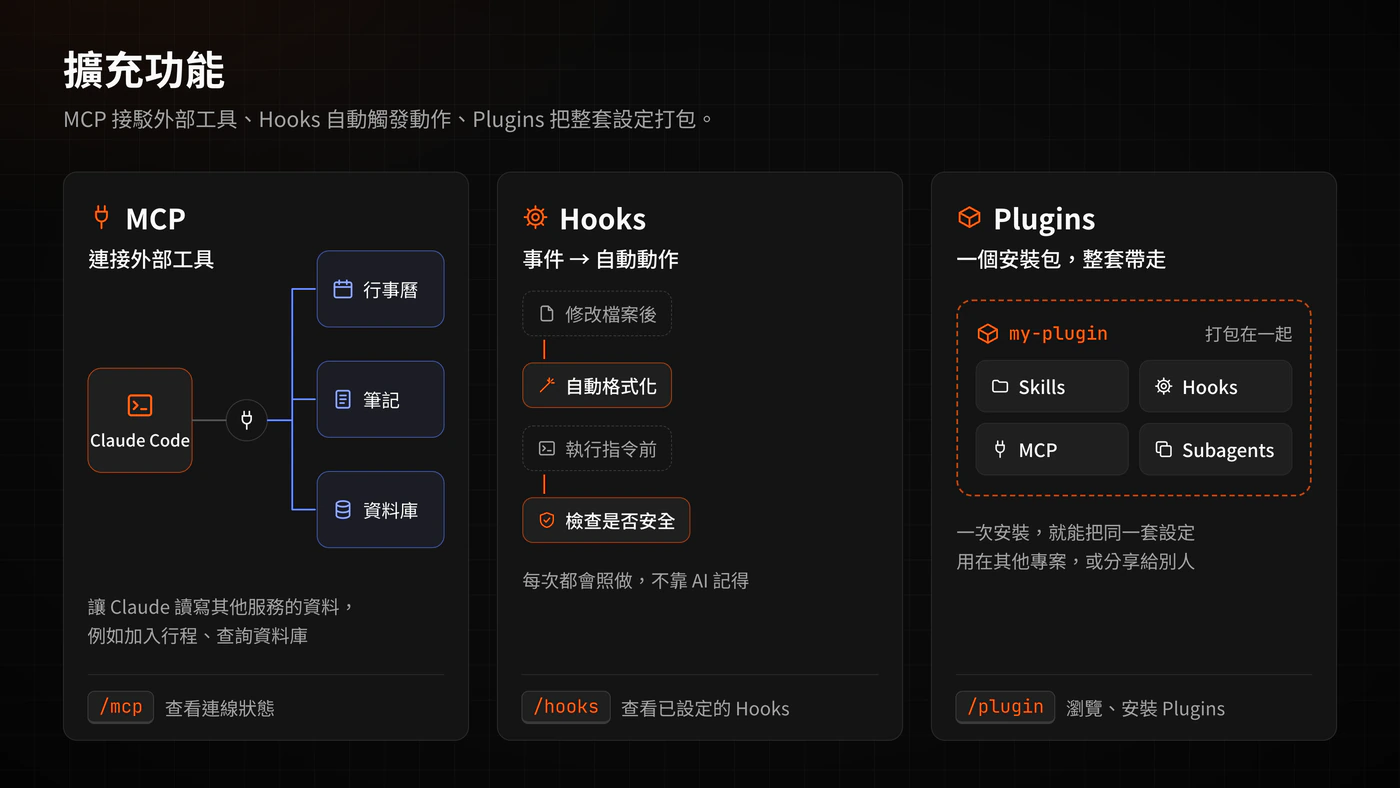
安裝任何 Plugin、Skill 或 MCP 之前要記住一點:官方寫明,Plugin 執行的東西是以你的身份運行的。只安裝官方或可信來源的,來歷不明的不要裝。
Subagents 是甚麼?為甚麼可以省空間?
Subagent(子代理)是主對話派出去做事的「助手」。每個 Subagent 有自己獨立的 context window,做完之後只把一份摘要交回主對話(資料來源:Claude Code 官方文件「Create custom subagents」)。
這有甚麼用?假設你要它在 200 份文件裏找出所有提到某個客戶的地方。如果在主對話裏做,200 份文件的內容會塞滿你的工作枱;交給 Subagent 做,那些內容留在它自己的枱面上,你的主對話只收到「找到 12 份,分別是……」這份摘要。
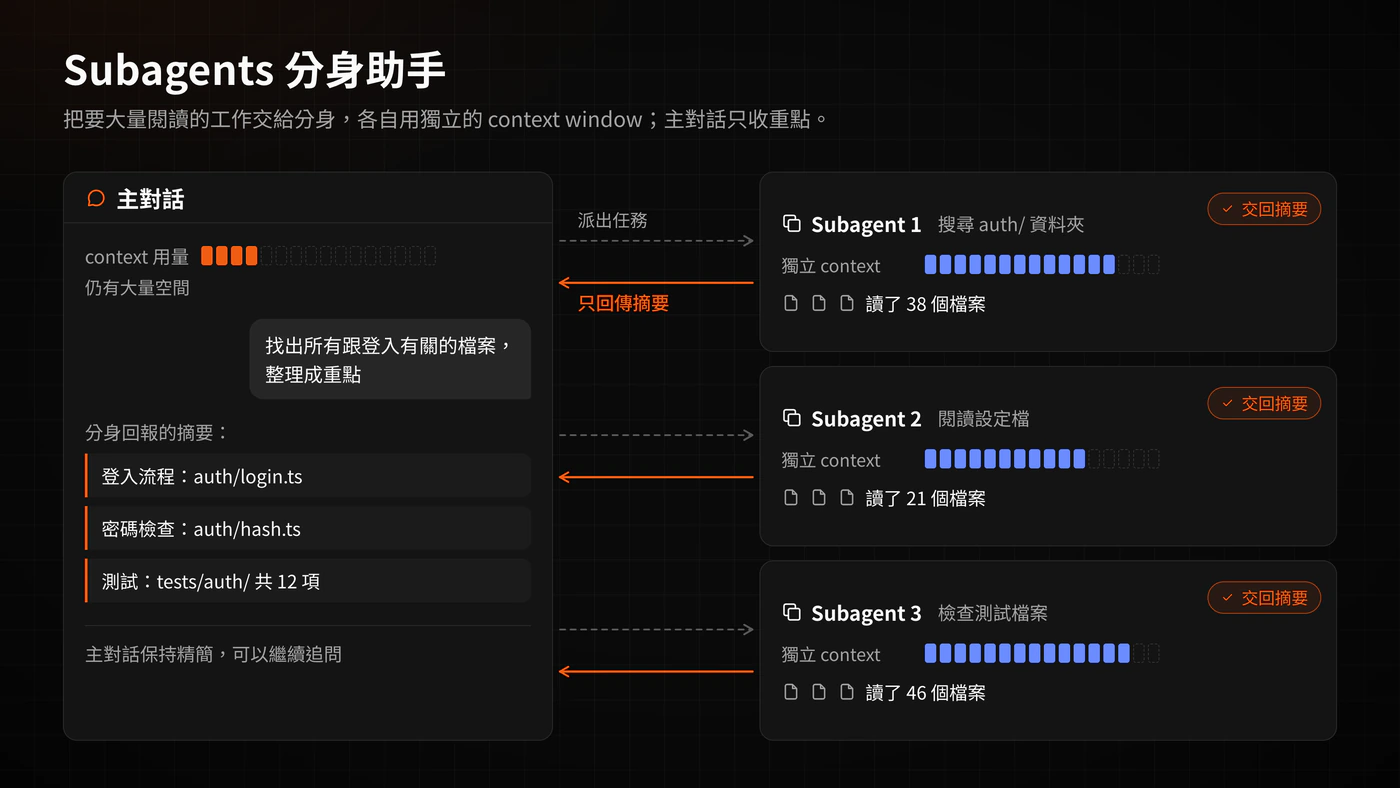
Claude Code 內建幾個 Subagents,例如只讀的搜尋助手 Explore、規劃模式用的 Plan,以及可以做多步驟任務的 general-purpose。它們會在適合時自動被派出。你亦可以自己建立,放在 .claude/agents/(只限該專案)或 ~/.claude/agents/(所有專案),寫明名稱、簡介、可用工具,甚至指定用較便宜的 haiku 模型。
要留意,Subagent 本身也會消耗用量;同時派出很多個,額度用得更快。
改錯了怎樣還原?Checkpoints、Git 和 Worktrees
Claude Code 會動手改檔案,所以「怎樣退回去」要一開始就弄清楚。這裏有三個層次。
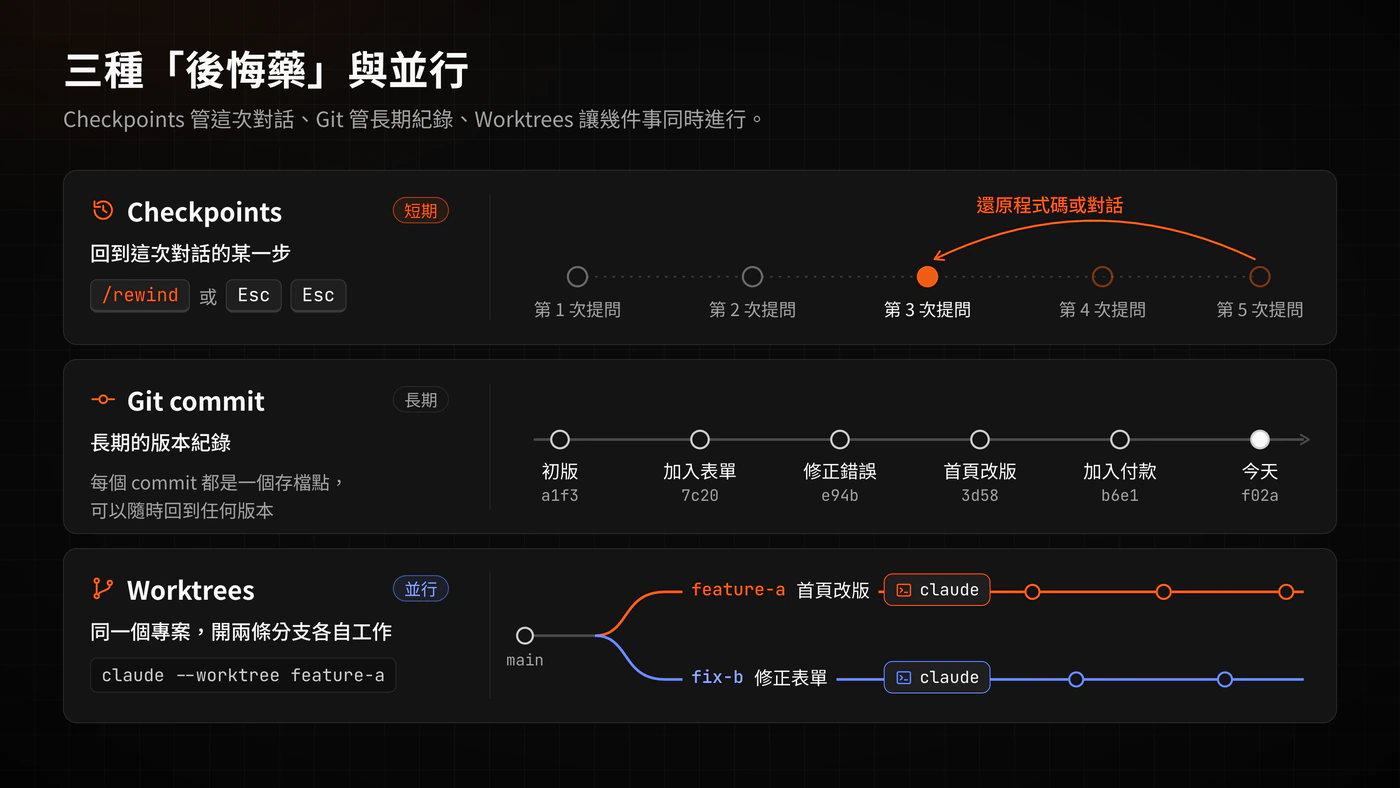
Checkpoints:同一個對話內的即時還原。你每發出一句開始新回合的指令,Claude Code 都會自動記下檔案當時的狀態。輸入 /rewind,或者在空白輸入框連按兩下 Esc,就可以選擇還原「程式碼和對話」「只還原對話」或「只還原程式碼」,亦可以把某一點之後的對話壓縮成摘要(資料來源:Claude Code 官方文件「Checkpointing」)。
但 Checkpoints 有限制,官方寫得很清楚:
- 只有 Claude 用檔案編輯工具改過的檔案才會被追蹤;只被終端機指令改動的檔案不會被追蹤,例如用指令刪除或搬動的檔案
- 你自己在 Claude Code 以外手動改的檔案,通常不會被記錄
- 大部分 Subagent 的修改不會被還原
- 它是為對話期間快速還原而設計,不能取代 Git 這類版本控制
Git:長期的版本紀錄。Git 是一套記錄檔案每個版本的工具,每次「commit」就像存一個有名字的存檔點,日後可以隨時退回。Claude Code 可以直接替你操作 Git,例如「把這次的修改 commit,寫一句清楚的說明」。我自己的習慣是:每完成一個滿意的段落就 commit 一次,Checkpoints 用來即時後悔,Git 用來長期保底。
Worktrees:同時開幾條工作線,互不干擾。如果你想同時開兩個 Claude Code,一個做新功能、一個修問題,兩個都改同一批檔案就會撞車。Worktree 會為每個對話開一份獨立的檔案副本和分支,共用同一個 Git 紀錄。啟動時加 --worktree 或 -w 就可以(資料來源:Claude Code 官方文件「Run parallel sessions with worktrees」):
claude --worktree 新功能
這個功能要求資料夾本身是一個 Git 儲存庫。新手未必一開始就用得上,但知道有這回事,日後同時處理幾件事時就會想起。
新手用 Claude Code 最常犯的 5 個錯誤
錯誤 1:在太大的資料夾啟動。在整個「文件」或者家目錄啟動,它可以碰到的檔案就太多了。每個項目開一個專用資料夾,在裏面啟動。
錯誤 2:未看計劃就讓它動手。複雜任務先用 Plan 模式,或者在指令加「先列出計劃,等我確認」。花一分鐘看計劃,比事後還原輕鬆得多。
錯誤 3:一個對話做十件無關的事。舊內容會干擾新任務,用量亦會越來越高。一件事做完就 /clear,要回去再 /resume。
錯誤 4:把規則講在對話裏,而不是寫進 CLAUDE.md。對話被壓縮或清空後,口頭講過的規則可能就不見了。要它長期遵守的,寫進 CLAUDE.md。
錯誤 5:以為 Checkpoints 可以還原一切。被終端機指令刪除的檔案未必救得回。重要資料夾用 Git 或者另外備份,並在指令寫明「不要刪除任何檔案」。
使用前要留意的地方
- 不要交出敏感資料:身份證號碼、銀行資料、客人個人資料、密碼和 API key,不要放進它會讀取的資料夾,或者先刪走、改成代號。
- 小心來歷不明的 Skills、Plugins 和 MCP:它們可以用你的身份執行動作。只裝官方或你信任的來源,裝之前看一次它會做甚麼。
- 它讀到的網頁和文件可能藏有指令:這叫提示注入。讓它上網或讀外來文件時,保持 Manual 或 Auto 模式,不要用 Bypass permissions。
- 重要結果自己檢查:它說「完成了」不代表一定對。數字、日期、價錢要自己核對,改完的檔案要打開看一次。
- 留意用量:訂閱方案用完額度要等重設;用 API 的話,記得在 Console 設定花費上限。
常見問題
Q:Claude Code 是甚麼? A:Claude Code 是 Anthropic 推出的 AI Agent 工具。你指定電腦裏的一個資料夾,它就可以在裏面讀取和修改檔案、執行指令,把你用文字交代的任務直接完成,而不只是給你一段回答。
Q:Claude Code 免費嗎? A:不免費。截至 2026 年 10 月,Claude 免費版不包括 Claude Code,最便宜的方法是 Pro 方案,月費 US$20(年繳每月 US$17);另一個選擇是用 API 按 token 用量付費。
Q:不懂寫程式可以用 Claude Code 嗎? A:可以。你用平常說話的方式交代任務就可以,例如整理檔案、合併筆記、整理表格。不想用終端機的話,可以用 Claude 桌面版的「Code」分頁,但桌面版要付費訂閱。
Q:香港可以用 Claude Code 嗎? A:截至 2026 年 10 月,香港不在 Anthropic 的官方支援地區之內。自行透過 VPN、海外電話號碼和海外付款方法使用,屬於違反服務條款,有帳戶被停用、付款失敗和已付費用未必取回的風險。
Q:Claude Code 和網頁版 Claude 的用量是分開計的嗎? A:不是。Pro 和 Max 方案的用量上限是網頁版 Claude 和 Claude Code 共用的,兩邊的使用都會計入同一個 5 小時時段上限和每週上限。
Q:Claude Code 和 Claude Cowork 有甚麼分別? A:兩者都是會動手做事的 Agent。Claude Code 在你指定的資料夾工作,可以執行指令,功能最齊全;Cowork 在 Claude 應用程式內使用,以辦公室文件和研究任務為主,介面更適合完全不想碰指令的人。
想先打好 AI 基礎,再學用 Agent?
Claude Code 再強,效果始終取決於你怎樣交代任務、怎樣檢查結果。START AI 新手線上課程用十集廣東話短片,由寫指令、追問修改、交資料給 AI 到查證答案,一步步教你把 AI 用進每天的工作,為之後使用 Agent 打好基礎。不需要任何技術背景。
本文資料更新日期:2026 年 10 月 24 日。Claude Code 的功能、收費和地區政策經常變動,使用前請以官方網站為準。