 Tessera Academy
教學・免費
Higgsfield 指令教學:在 Claude 為影片加特效的 7 個指令
Scott Lai・更新於 2026 年 10 月 28 日
簡單答案:在 Claude 接上 Higgsfield 之後,上載一條對鏡講話的直度片,再打一個指令(例如
/tier-list、/text-behind、/captions),Higgsfield 就會按你講的內容把特效加到片上:排名榜、頭後大字、字幕、數據圖、定格名牌、Before/After 數據卡和電影調色,一共 7 個指令。截至 2026 年 10 月,新用戶開通 Higgsfield MCP 有 3 日免費試用。
剪一條有特效的 Reels,以前要開剪片軟件、自己做字卡、逐格對時間。現在只要在 Claude 的對話框打一個指令,特效就會跟住你講話的節奏出現:講到哪個工具,排名榜就落到哪一行;講到哪個數字,數據圖就升到哪個數字。
這一頁是我自己用完之後整理的新手版本:先接好 Higgsfield,再教你怎樣拍一條「適合加特效」的片,最後 7 個指令逐個講清楚效果、拍片時要講甚麼,以及可以直接複製的指令範例。如果你對 Higgsfield 完全陌生,可以先看 Higgsfield 全功能完整教學,了解平台有甚麼功能和怎樣收費。
Higgsfield 的影片特效指令是甚麼?
Higgsfield 是一個 AI 圖片和影片平台。它的 MCP(讓 Claude 使用 Higgsfield 的接口)接上 Claude 之後,你可以在對話裡直接用指令叫它處理你的影片。
這批影片特效指令專為「對鏡講話」的直度片而設:你上載自己拍的片,Claude 會先把你講的話轉成逐字稿,再按逐字稿決定每個特效在哪一秒出現、顯示甚麼字和數字。所以畫面上出現的東西,全部來自你自己講的內容,不會亂加。
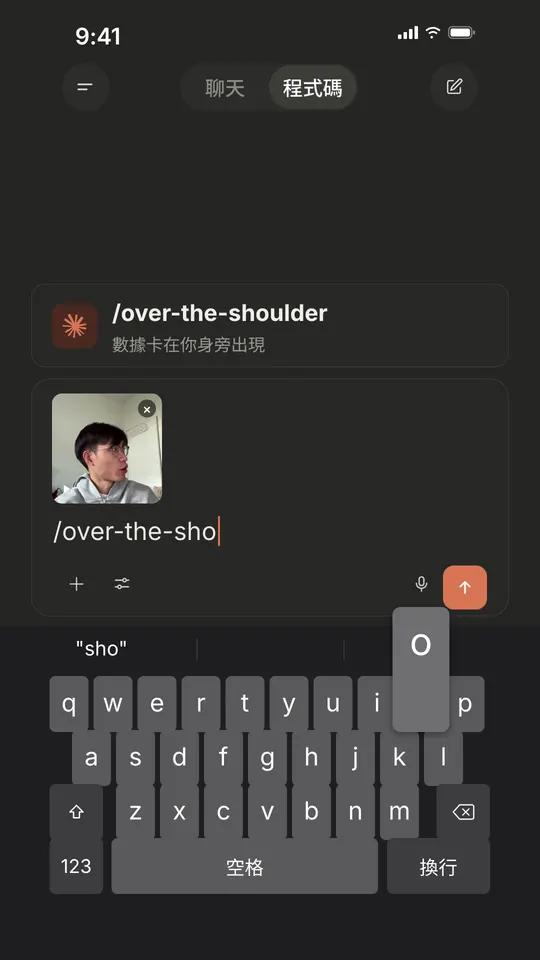
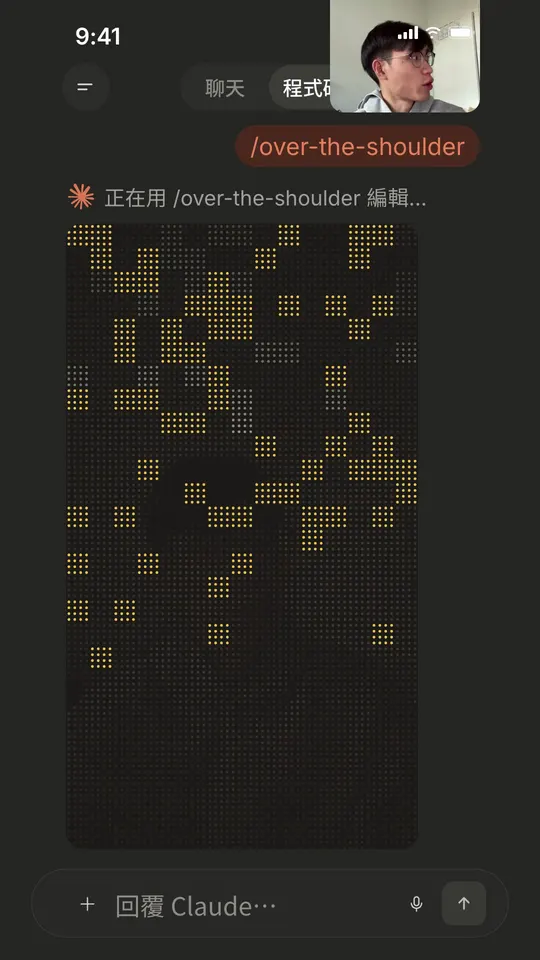
整個流程在 Claude 裡完成:附上影片、打指令、送出,等它處理好就會給你一條加好特效的 MP4。
開始之前要準備甚麼?
- 一個 Higgsfield 帳戶:用下面步驟 1 的連結開通,新用戶的 MCP 有 3 日免費試用
- Claude:你的 Claude 方案要可以加入自訂連接器
- 一條直度片:對鏡講話,最好每條 6 到 15 秒,一條片示範一個指令
- 一部手機或電腦:接連接器用電腦比較方便,之後在手機的 Claude App 都可以用
步驟 1:開通 Higgsfield
打開 Higgsfield 專屬連結,用 Google 或 Email 註冊。截至 2026 年 10 月,新用戶開通 MCP 有 3 日免費試用,詳情以連結頁面顯示為準。
步驟 2:在 Claude 接上 Higgsfield
最快的方法是從 Higgsfield 的 MCP 頁面直接跳去 Claude,名稱和網址都會自動填好:
- 在 Higgsfield 的 MCP 頁面選「Claude」,按「Connect Higgsfield」
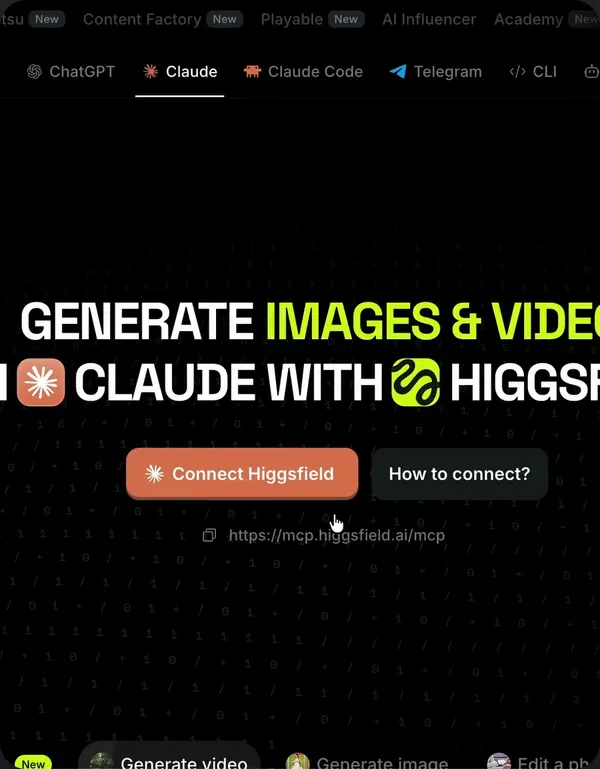
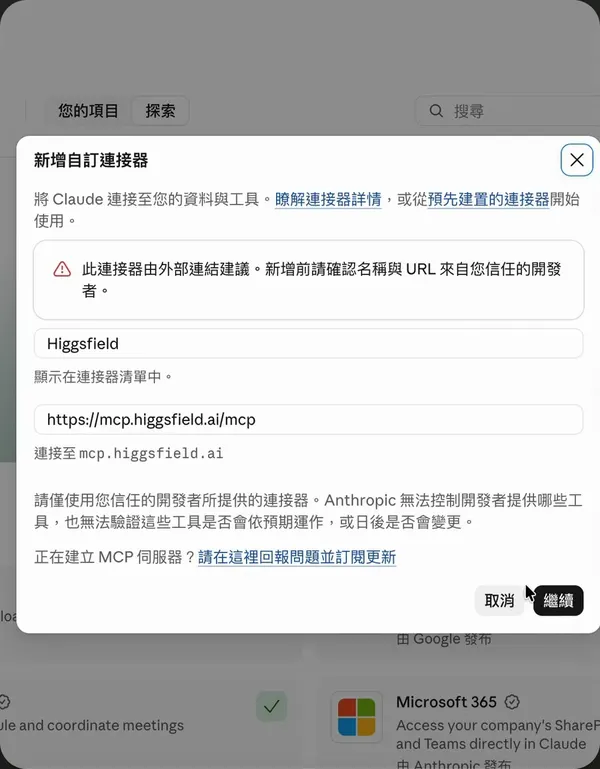
- 頁面會跳去 Claude 的「新增自訂連接器」,名稱已經填好「Higgsfield」,網址是
https://mcp.higgsfield.ai/mcp,確認後按「繼續」
- 回到連接器頁面,按「連接」
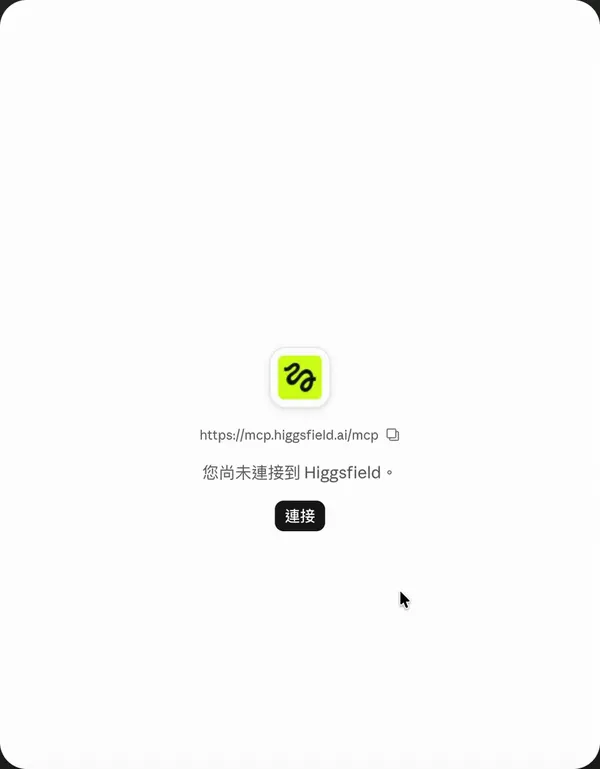
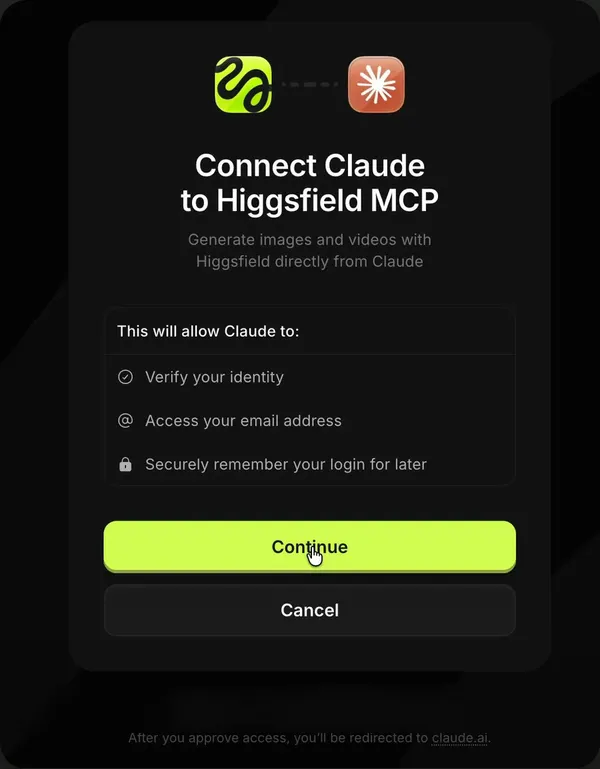
- 登入你的 Higgsfield 帳戶,在「Connect Claude to Higgsfield MCP」頁面按「Continue」允許授權
- 見到 Higgsfield 的工具清單,就代表接好了
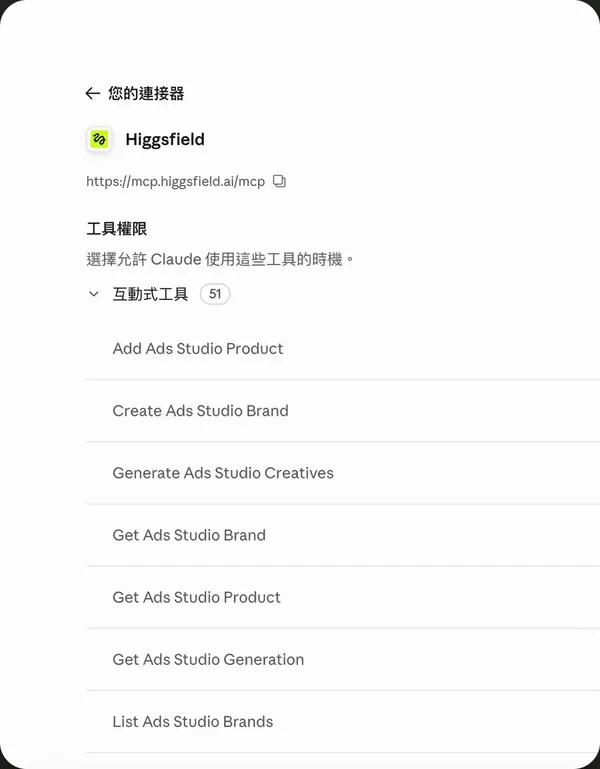
如果你想手動加,也可以在 Claude 的「設定」→「連接器」按「新增自訂連接器」,自己輸入同一條網址。接好一次之後,這些影片指令、Content Factory 動畫 和其他 Higgsfield 功能都可以共用。
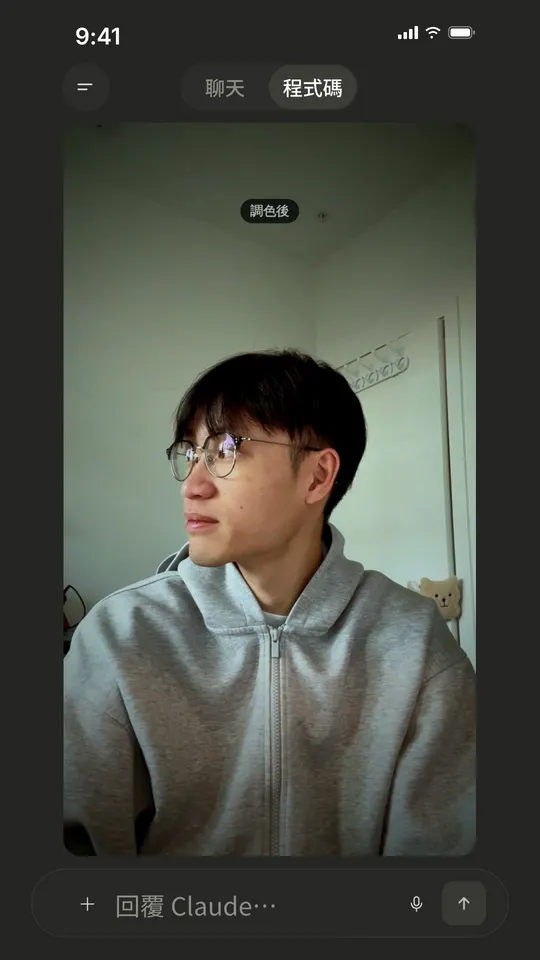
步驟 3:拍一條適合加特效的片
特效會跟你講的內容出現,所以拍片時「講甚麼」比「拍得多靚」更重要。我自己拍了幾次之後,總結了這幾點:
- 直度拍攝:影片會裁成 1080×1920,只會處理頭 60 秒
- 下巴以下留位:排名榜和數據圖會在下巴下面出現,鏡頭不要太近
- 身後留位:Before/After 數據卡會在你身後出現,最好離牆一米左右
- 光線充足、穿淺色純色衫:部分效果要先把人物去背,深色衫和背光容易令邊位穿窿
- 觸發字講清楚:工具名稱、數字和關鍵字講完停半秒,特效對時間會更準
- 不要開美顏或濾鏡:調色效果需要原本平淡的畫面才有對比
步驟 4:上載影片,打指令
在 Claude 開一個新對話,附上你的影片,然後輸入指令。最簡單是只打指令,例如 /captions,Claude 會自己由逐字稿判斷內容。
如果你想指定顯示的字,可以在指令後面寫清楚。指令後面寫的內容會優先於你在片中講的內容,例如:
/tier-list AI 工具:S Higgsfield;A Claude、ChatGPT;B Gemini、Perplexity;C DeepSeek、Copilot送出之後,Claude 會先轉逐字稿、準備素材,再一格一格把特效畫上去。完成後它會給你成品影片,你可以直接下載,或者繼續叫它修改,例如「字再細一點」「調色掃慢一點」。
7 個指令逐個講
| 指令 | 效果 | 拍片時要講甚麼 |
|---|---|---|
/tier-list |
排名榜,講到哪個工具就帶着 logo 落到那一行 | 級別(S、A、B)和每個工具名稱 |
/text-behind |
大字在你的頭後面出現,頭部遮住部分字 | 每 3 至 5 秒一個清楚的關鍵字 |
/captions |
跟講話同步的字幕,有三種樣式 | 正常講話就可以 |
/glass-graph |
玻璃卡片滑入,數字跳升,加一條上升曲線 | 一個具體數字或百分比 |
/over-the-shoulder |
身後出現 Before/After 兩張數據卡,鏡頭由一張移到另一張 | 之前和之後,各帶一個數字 |
/freeze-frame |
畫面定格加閃光,背景變黑白,人物加描邊和名牌 | 自我介紹,或者帶出一個新重點 |
/grade-wipe |
一道光掃過畫面,平淡色調變成電影感調色 | 不用特別講甚麼 |
/tier-list:排名榜
講出級別和工具名稱,例如「S 級是 Higgsfield,A 級是 Claude 和 ChatGPT」,排名榜就會在畫面下方出現,每講到一個工具,它就帶着 logo 落到對應那一行,全部排好之後顯示「排名完成」。級別跟你講的方式走:講 S、A、B 就用字母,講「第一、第二」就用數字。
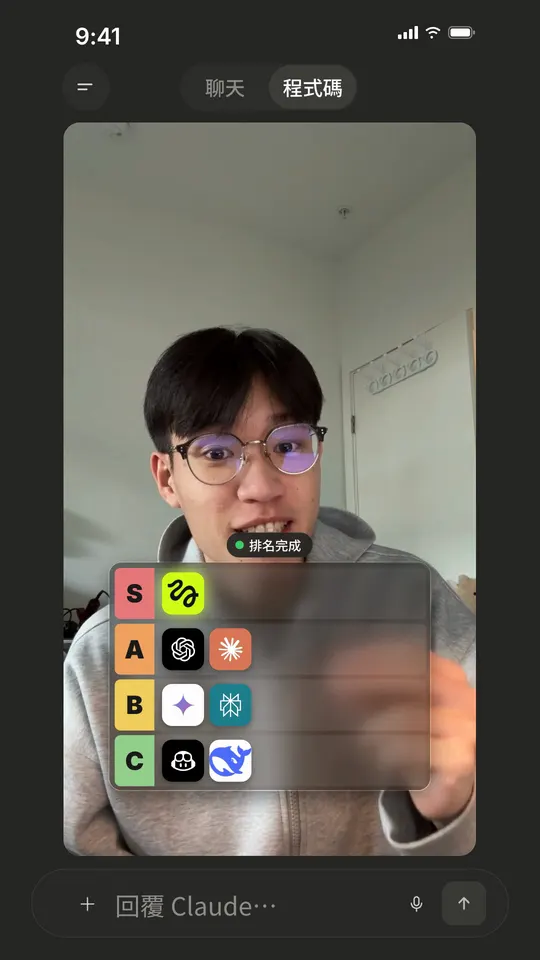
每一行最多 4 個、全部最多 12 個項目。logo 會自動找官方圖示,找不到的會用文字代替。
/text-behind:頭後大字
每講一句,最重要的那個字會以超大字體在你的頭後面出現,頭部會遮住部分字,看起來像字放在你身後。
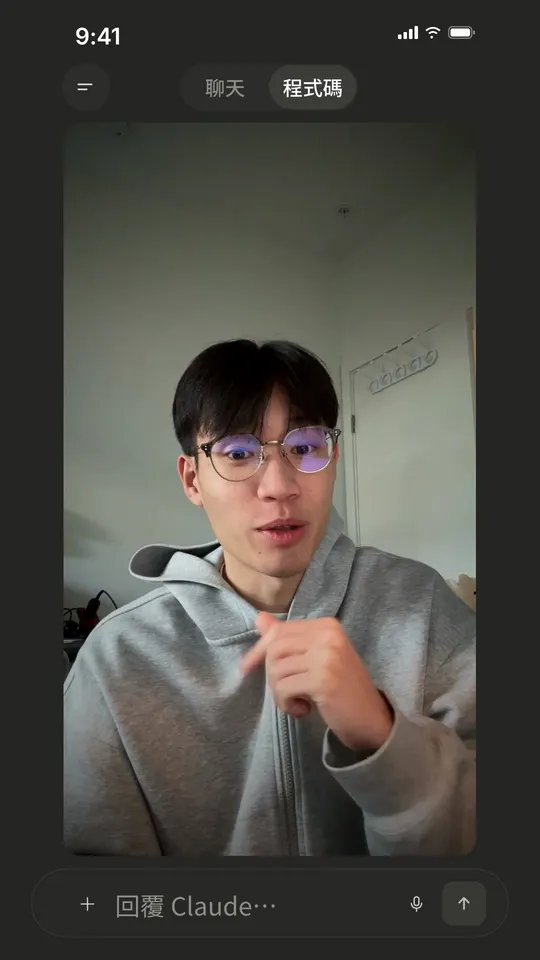
這個效果用的是英文窄體大字,我建議關鍵字用英文講,或者在指令後面寫明要顯示的字,例如 /text-behind 字:CLAUDE、HIGGSFIELD。講字時頭部盡量保持在畫面中間。
/captions:自動字幕
字幕跟住你講話同步出現,有三種樣式:逐字亮起、一個個字彈出,或者整句顯示。講廣東話都可以用,字幕會照你講的內容顯示中文。它也很適合疊在其他效果下面做底層。
/captions/glass-graph:玻璃數據圖
講到一個數字,例如「觀看次數由 1,200 升到 41,000」,下巴下面就會滑出一張玻璃卡片,數字由起點跳升到終點,加一條上升曲線。
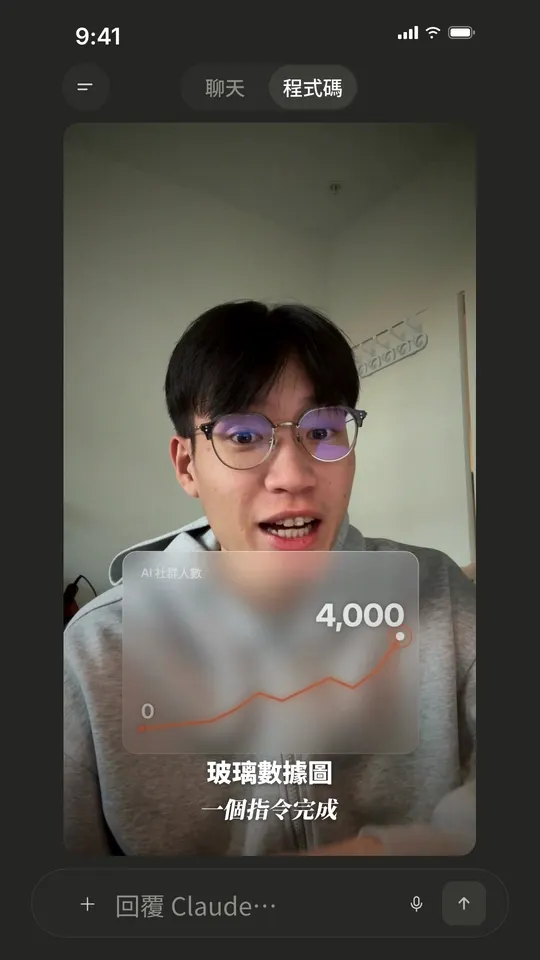
數字一定要你片中真的有講,或者在指令後面寫明,它不會自己編數字。
/over-the-shoulder:肩後數據卡
講出「之前」和「之後」,例如「三個月前 1,200,現在 41,000」,你身後會出現兩張數據卡,鏡頭由第一張移到第二張。
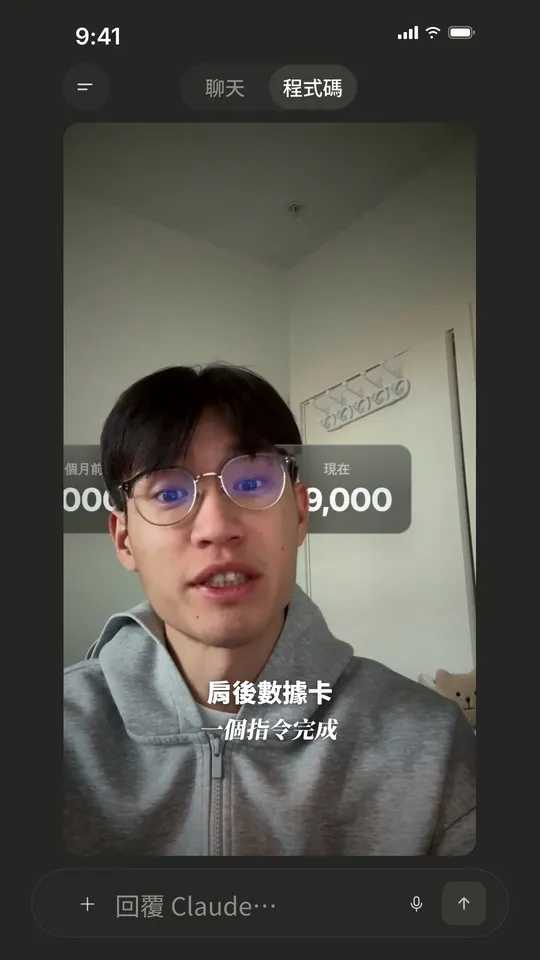
講「之前」時眼神望向一邊,講「之後」時望返另一邊,效果會更自然。
/freeze-frame:定格名牌
每次自我介紹或者帶出新重點,畫面會定格加一下閃光,背景變黑白,人物加上貼紙式白色描邊,再出一個名牌。兩個重點之間最好相隔 5 秒以上。
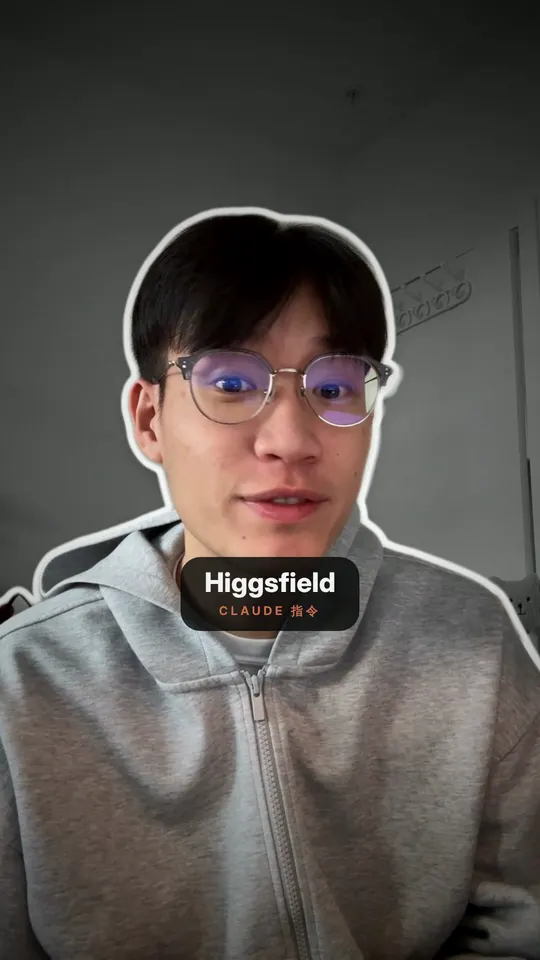
/grade-wipe:電影感調色
片一開始是平淡色調,一道光由一邊掃到另一邊,掃過的地方變成電影感調色。這個指令不用特別講甚麼,任何一條光線平均的片都可以用。
一條片可以疊幾個指令嗎?
可以。在同一條訊息打幾個指令,它們會疊在同一條片上,例如:
/text-behind /captions疊加時最好讓每個效果出現的時間分開,例如頭後大字在前半段、數據圖在後半段,畫面才不會太擠。我自己的做法是一條片示範一個指令,剪片時再把幾條接在一起,配合音樂節奏更容易控制。如果你想把整個流程(找題目、寫稿、生成素材)都交給 Claude,可以參考 Higgsfield 接入 Claude 的內容生產線。
使用前要留意的地方
- 部分效果會扣 credits:截至 2026 年 10 月,Higgsfield 的說明寫明特效在它的雲端環境製作;頭後大字、定格名牌和肩後數據卡要先把人物去背,這一步會扣少量 credits,其餘幾個指令不用
- 畫面上的字照你講的內容出:它不會翻譯、改寫或者自己加數字,講錯字就會出錯字,所以觸發字要講清楚
- Claude 的地區限制:截至 2026 年 10 月,Claude 官方支援地區未包括香港,在香港使用要留意帳戶可能被停用的風險
- 只處理頭 60 秒:長片請先剪成一段段再處理
- 不要在片中講私人資料:逐字稿會用來決定畫面上的字,電話、地址這類資料不要講
常見問題
Q:Higgsfield 的影片特效指令要用多少 credits? A:截至 2026 年 10 月,排名榜、字幕、玻璃數據圖和調色掃光不用扣 credits;頭後大字、定格名牌和肩後數據卡要先去背,會扣少量 credits。新用戶開通 MCP 有 3 日免費試用,可以先免費試。
Q:講廣東話可以用這些指令嗎? A:可以。字幕和名牌會照你講的內容顯示中文;頭後大字用的是英文大字體,建議關鍵字用英文講,或者在指令後面寫明要顯示的字。
Q:影片要多長、要甚麼格式? A:直度、對鏡講話的片最適合,它只會處理頭 60 秒並裁成 1080×1920。我建議每條 6 到 15 秒,一條片示範一個指令,效果最清楚。
Q:一條片可以同時用幾個指令嗎?
A:可以,在同一條訊息打幾個指令(例如 /text-behind /captions),效果會疊在同一條片上。疊加時讓每個效果出現的時間分開,畫面會比較清楚。
Q:在 Claude 打指令後沒有反應怎麼辦? A:先在對話框按「+」→「連接器」確認 Higgsfield 已經開啟;再開一個新對話,重新附上影片和打指令;仍然不行的話,到「設定」→「連接器」中斷 Higgsfield 再重新連接一次。仍然解決不到,可以在 IG 私訊我 @0xscottlai.eth。
Q:特效出錯了可以改嗎? A:可以,直接在同一個對話叫 Claude 改,例如「字再細一點」「調色掃慢一點」「排名改為 Claude 在 S 級」,它會用同一條片重新製作。
想試?先開通 Higgsfield
- 用 Higgsfield 專屬連結 開通帳戶,新用戶 MCP 有 3 日免費試用
- 在 Claude 接上 Higgsfield,上載一條對鏡講話的片
- 從
/captions或/tier-list開始試,最容易看到效果
想用同一個連接器做動畫短片,可以看 Higgsfield Content Factory 教學;想了解 Higgsfield 其他功能,可以看 Higgsfield 全功能完整教學。
本文資料更新日期:2026 年 10 月 28 日。